d3
- Mailzustellung aus dem d3-System
- Zugriff d3 auf Microsoft 365 / Keine Mails im Rechnungseingang
- Langsamer Start von d.capture batch am Client
- Übertragung Stapel in DATEV / Anbindung d3 an DATEV
- Kein Zugriff auf d3 / SSL-Zertifikat abgelaufen
Mailzustellung aus dem d3-System
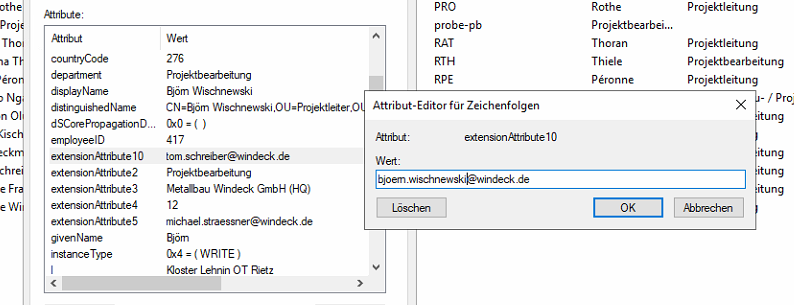
Damit die Zustellung von Mails aus d3 funktioniert, benötigt das System einen Parameter innerhalb des Benutzerobjekts in der Active-Directory.
Das extensionAttribute10 muss hierfür auf die Ziel-Mailadresse gesetzt werden.
Zugriff d3 auf Microsoft 365 / Keine Mails im Rechnungseingang
Für den Zugriff des d3-Systems (speziell der Groupware) auf Microsoft 365 ist eine App-Registrierung nötig. Der geheime Schlüssel ist auf maximal 2 Jahre begrenzt und muss dann erneuert und im d3-System hinterlegt werden. Dies war am 19.1.24 zuletzt der Fall.
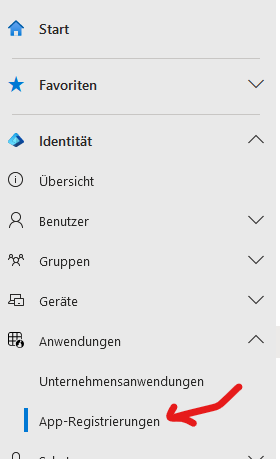
In Microsoft Intra (Anmelden als Admin - via admin.microsoft.com -> Identität), danach auf App-Registrierung
Unter Zertifikate & Geheimnisse d3-Groupware wählen

im Bereich "Geheime Clientschlüssel" wechseln
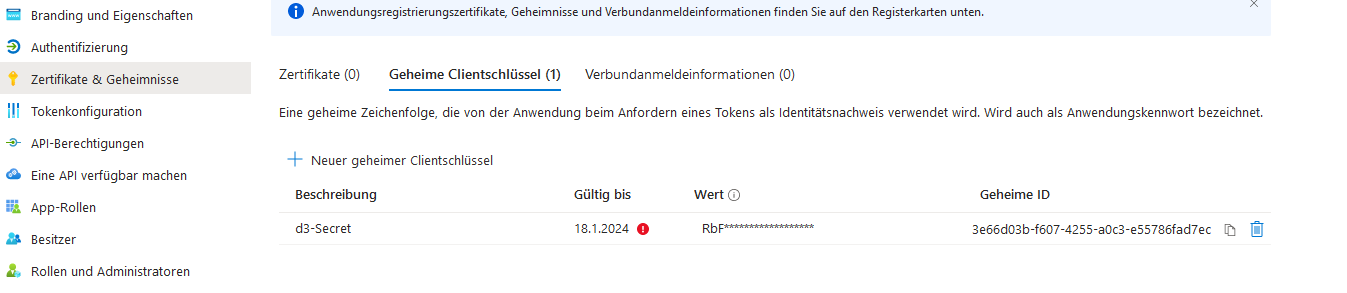
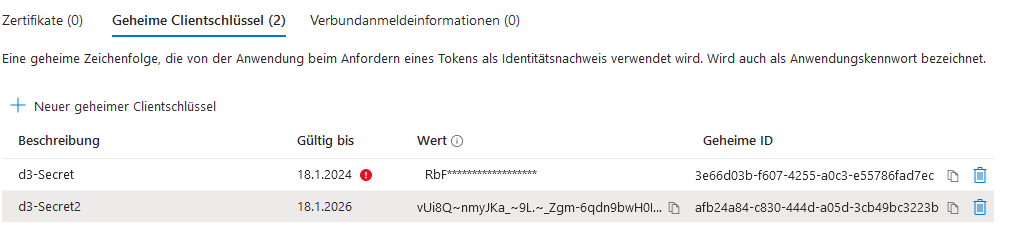
Man sieht den abgelaufenen Schlüssel. Hier einen neuen erstellen:
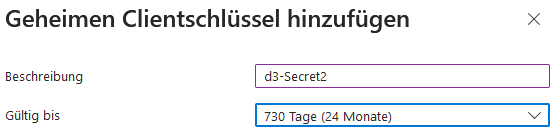
Unbedingt den Wert und die Geheime ID kopieren (jeweils via dem Copy-Symbol hinter den Feldern. Der Wert ist nach Verlassen dieser Ansicht nie mehr sichtbar. Wert wird in d3 dann benötigt.

Danach im d3 als d3admin anmelden
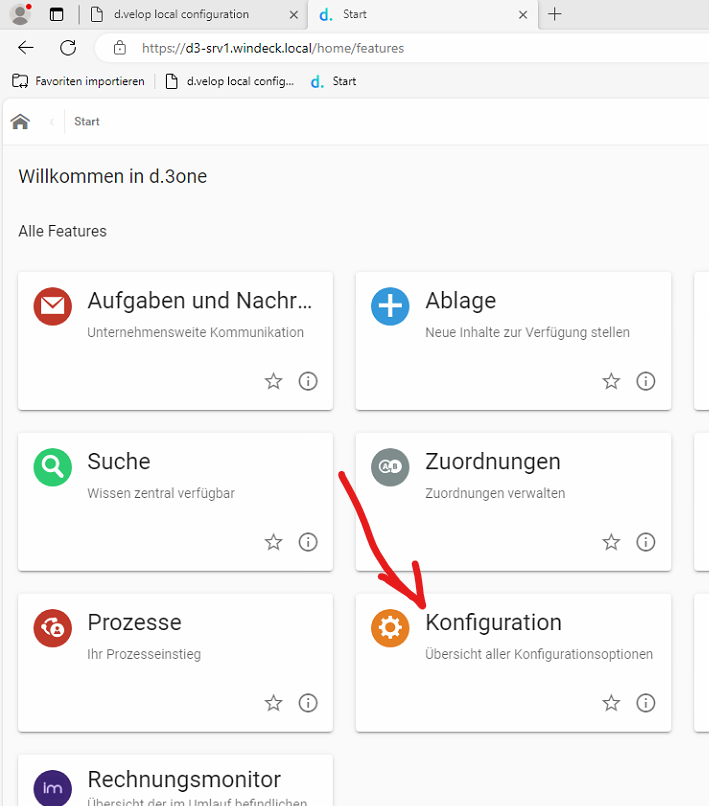
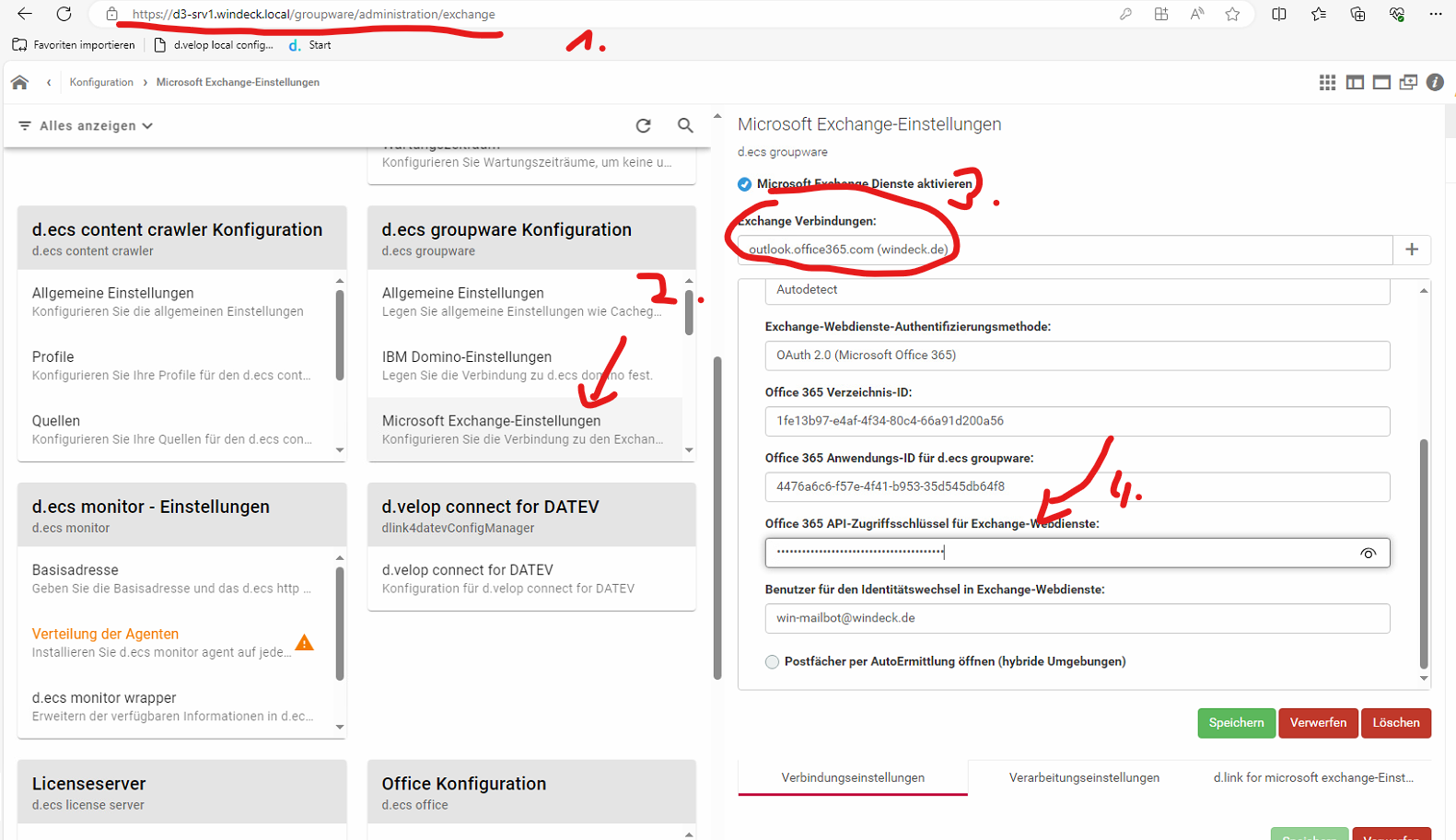
Dann den Bereich "d.ecs groupware Konfiguration" suchen und auf "Microsoft Exchange Einstellungen" klicken. Die richtige Exchange-Verbindung auswählen und den vorher kopierten Wert in "Office 365 API-Zugriffsschlüssel für Exchange-Webdienste" kopieren. Speichern beide d3-Server zur Sicherheit neu starten.
Durch Buchhaltung prüfen lassen.
Langsamer Start von d.capture batch am Client
Diagnose / Verhalten
d.capture batch startet am Arbeitsplatz langsam. Auch das Öffnen des Stapels dauert unverhältnismäßig lang.
Lösung
Auf dem Server d3-srv2 liegen in der Freigabe Batch (D:\d3\d.capture\Batch) die temporären Daten für die Stapelverarbeitung.

Leider scheinen die Ordner nach der Verarbeitung nicht gelöscht zu werden. Es sieht danach aus, dass der Client nach dem Start versucht sämtliche (leere) Ordner zu lesen / verarbeiten, ob dort Daten vorhanden sind - unabhängig davon, ob Daten vorhanden sind.
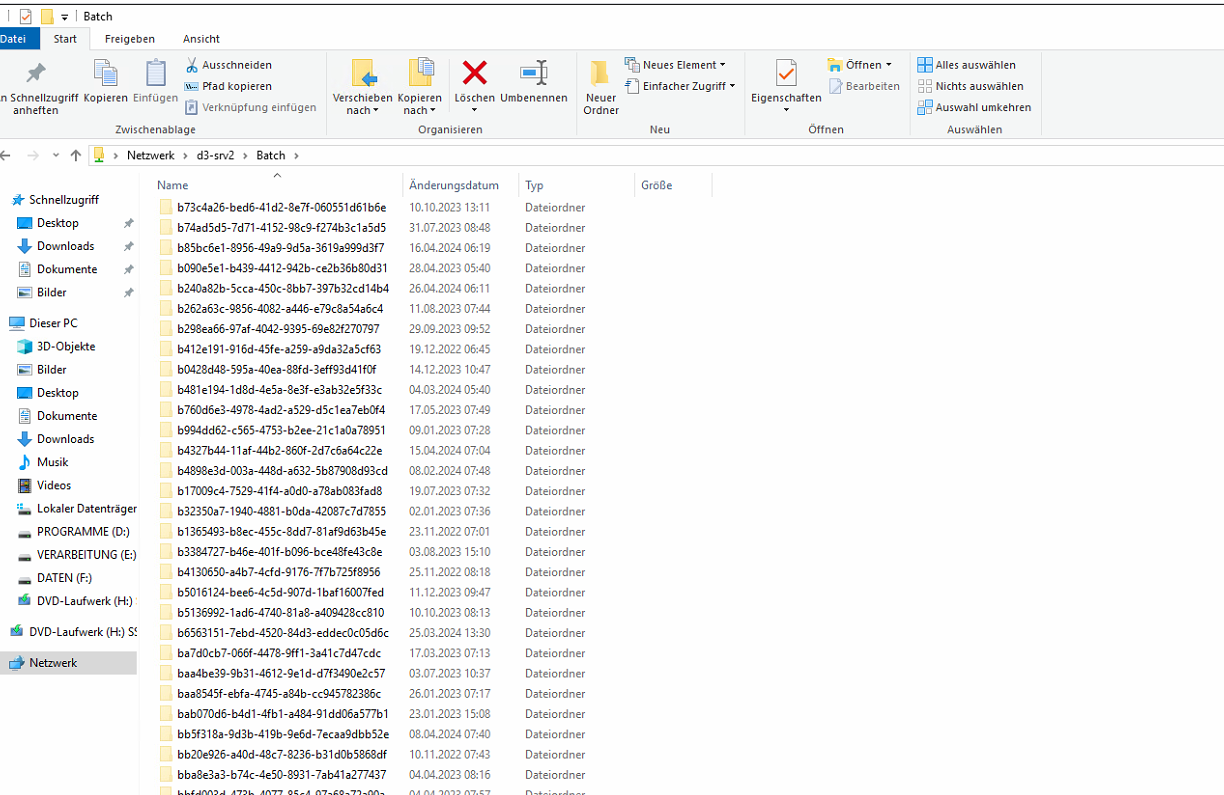
Abhilfe schafft hier das Löschen der versteckten (und leeren) Ordner. Im Zweifel diese vorher in einen temporären Ordner abseits der Ordnerstruktur von d3 verschieben und prüfen.
Es empfiehlt sich das Löschen/Verschieben vom d3-srv2 Server aus im direkten Pfad zu erledigen.
Übertragung Stapel in DATEV / Anbindung d3 an DATEV
Es können unterschiedliche Probleme zwischen dem d3 und dem DATEV System auftauchen. Täglich laufen Import-Jobs aus dem d3-System heraus, welches Stammdaten wie Kreditoren, Debitoren, offene Posten usw. lädt. d3 gibt hierfür im Fehlerfall keine Meldung heraus, sondern dies muss recherchiert und eingegrenzt werden.
Folgende Fehlermeldung erscheint zB. bei der Übertragung des Rechungseingangsstapels in die DATEV:
| Error calling ClientsClientIdFiscalYearsFiscalYearIdAccountingSequencesPost: <!DOCTYPE HTML PUBLIC "-//W3C//DTD HTML 4.01//EN""http://www.w3.org/TR/html4/strict.dtd"><HTML><HEAD><TITLE>Service Unavailable</TITLE> <META HTTP-EQUIV="Content-Type" Content="text/html; charset=us-ascii"></HEAD> <BODY><h2>Service Unavailable</h2> <hr><p>HTTP Error 503. The service is unavailable.</p> </BODY></HTML> | 20240101 | 960 | 332156 | 28.06.2024 |
Folgender Status kann auf der d3 Konfigurationsseite der DATEV-Schnittstelle (mit den Cron-Jobs) eingesehen werden:
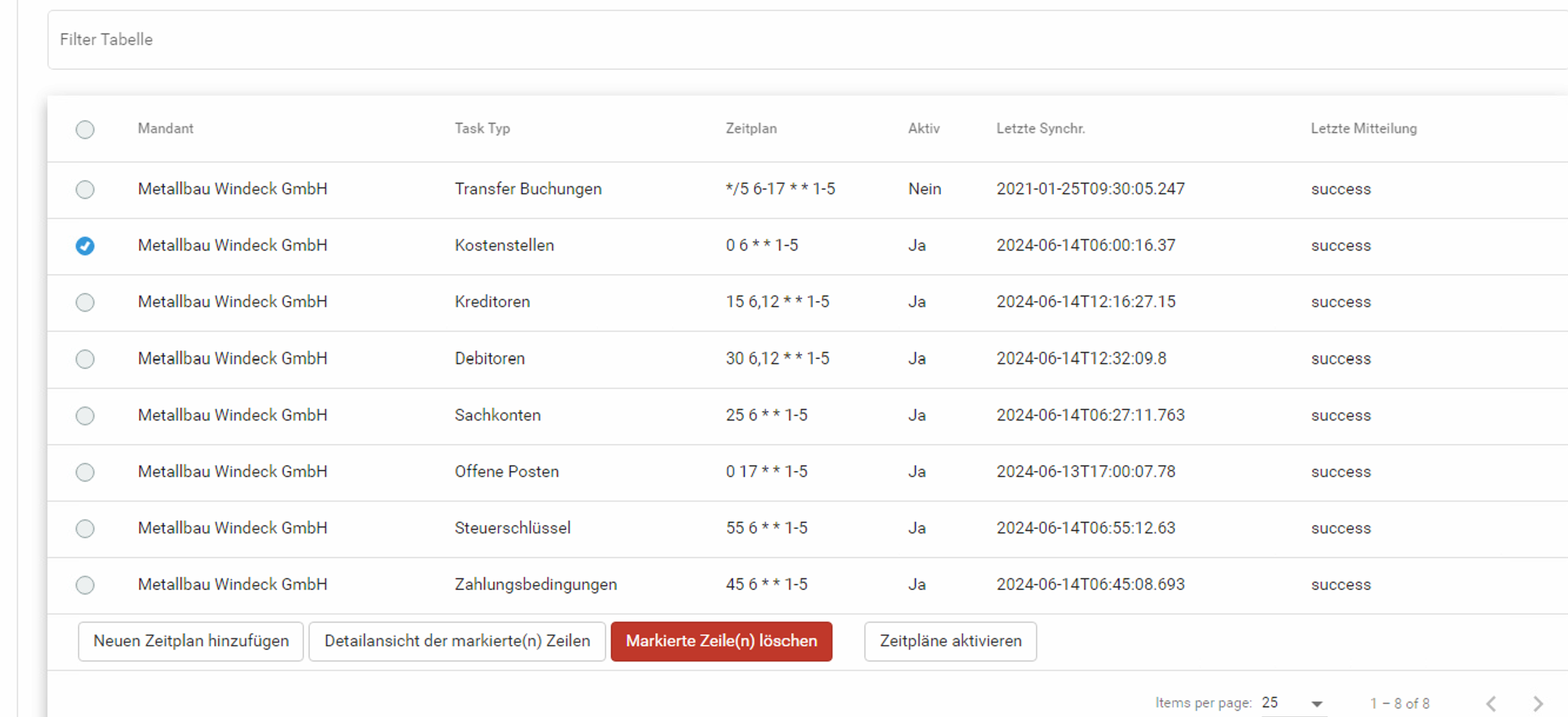
Obwohl die Jobs täglich laufen sollen und ggf auch werden, ist lediglich der letzte erfolgreiche Start (success) zu sehen. Hier für den 14.06.2024 zu sehen, obwohl der Screenshot vom 01.07.2024 ist und die Jobs nicht (erfolgreich) gelaufen sind.
Die Anbindung des d3 / DMS Systems an die DATEV erfolgt über die DATEV-Connect Schnittstelle. Diese ist auf dem Server DATEV-CON-SRV neben einem regulären DATEV-Arbeitsplatz installiert. Es kann vorkommen, dass der Dienst auf dem DATEV-CON-SRV nicht gestartet ist, obwohl der Server in Gänze neu gestartet wurde und die Dienste auf "Automatisch starten" stehen.
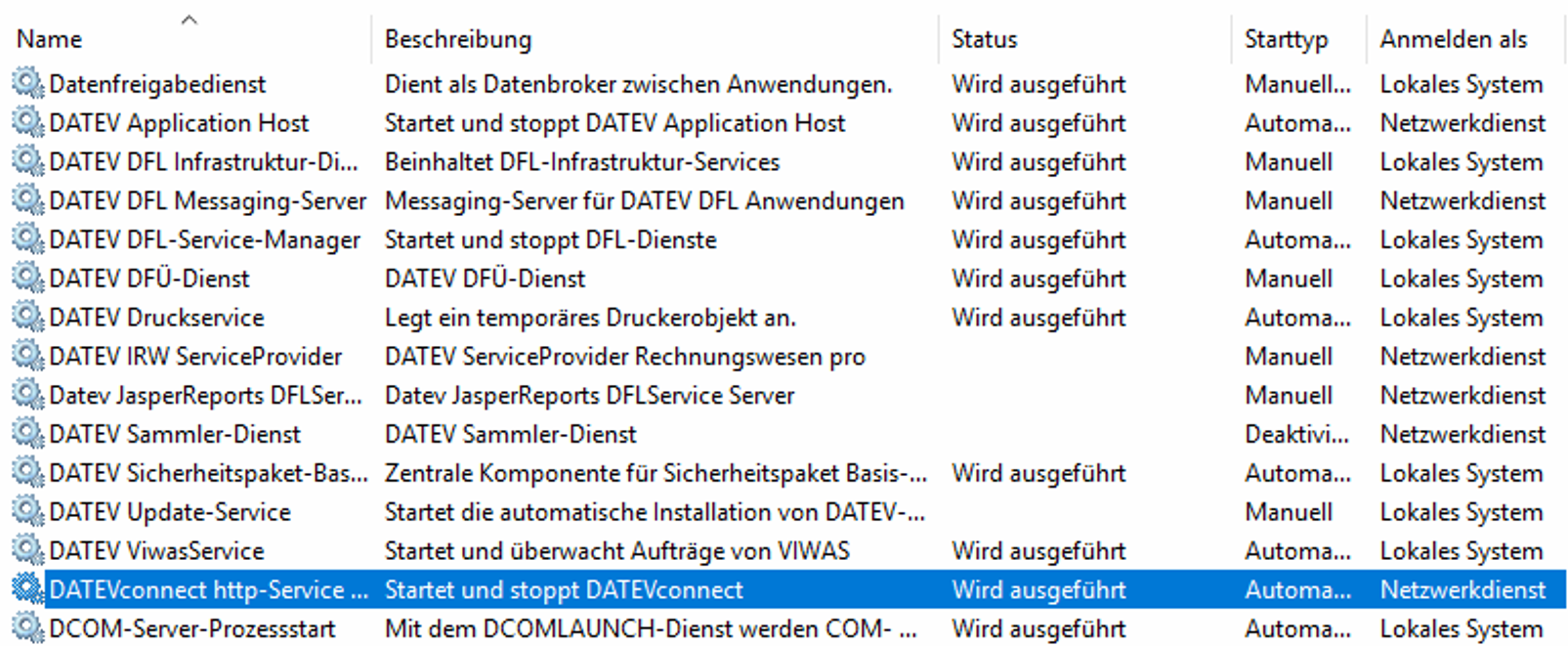
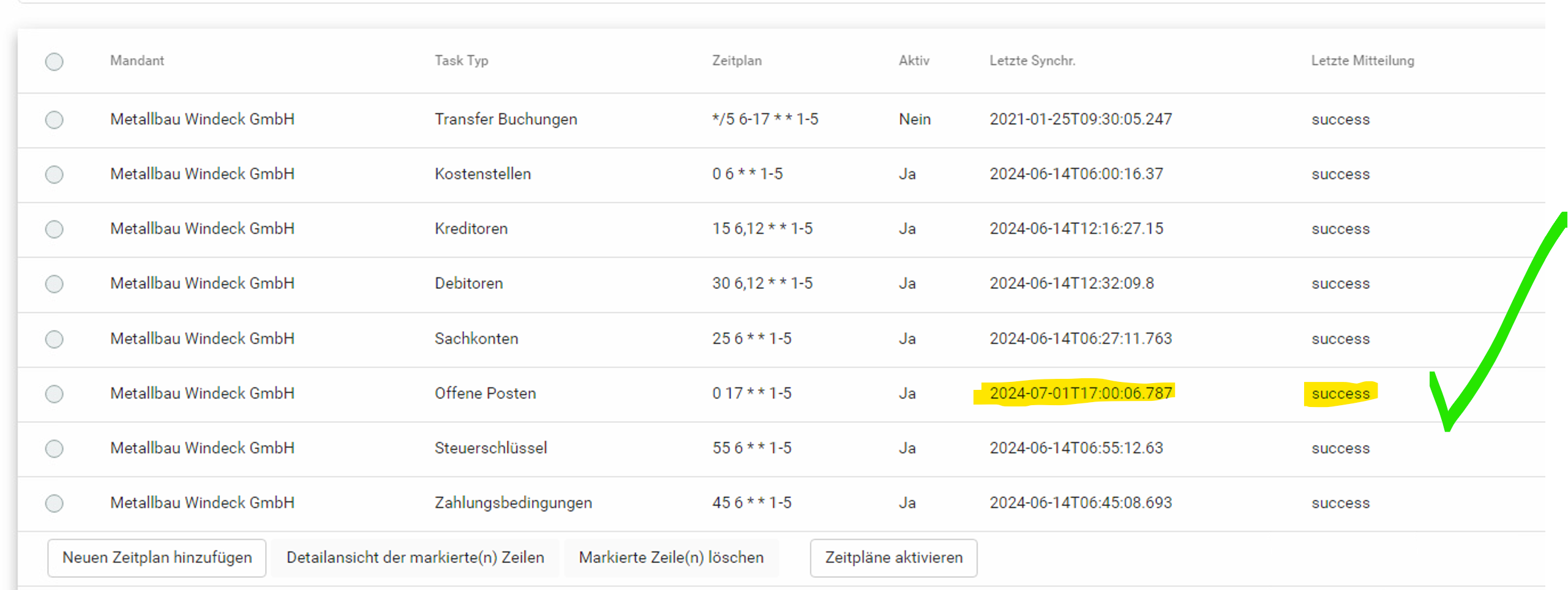
Dies ist zu kontrollieren (am Besten nach jedem Update / Neustart) und ggf. händisch einzugreifen. Danach ist entweder ein Job abzuwarten (ggf. händisch das Zeitfenster anzupassen) oder kann durch die Buchhaltung in der Stapelverarbeitung geprüft werden. Ein erfolgreicher Job sieht dann so aus (Screenshot von nach 17 Uhr):
Kein Zugriff auf d3 / SSL-Zertifikat abgelaufen
Fehlermeldungen
Bei Zugriff auf https://d3-srv1.windeck.local erscheint ein Fehler.
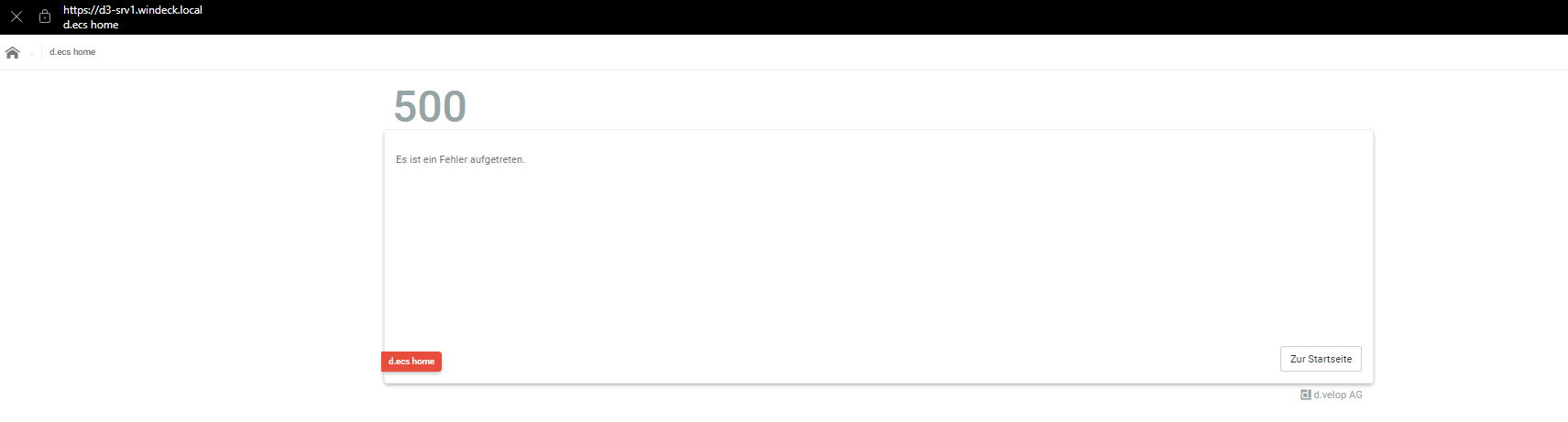
Unter anderem erscheint ein SSL-Zertifikatsfehler
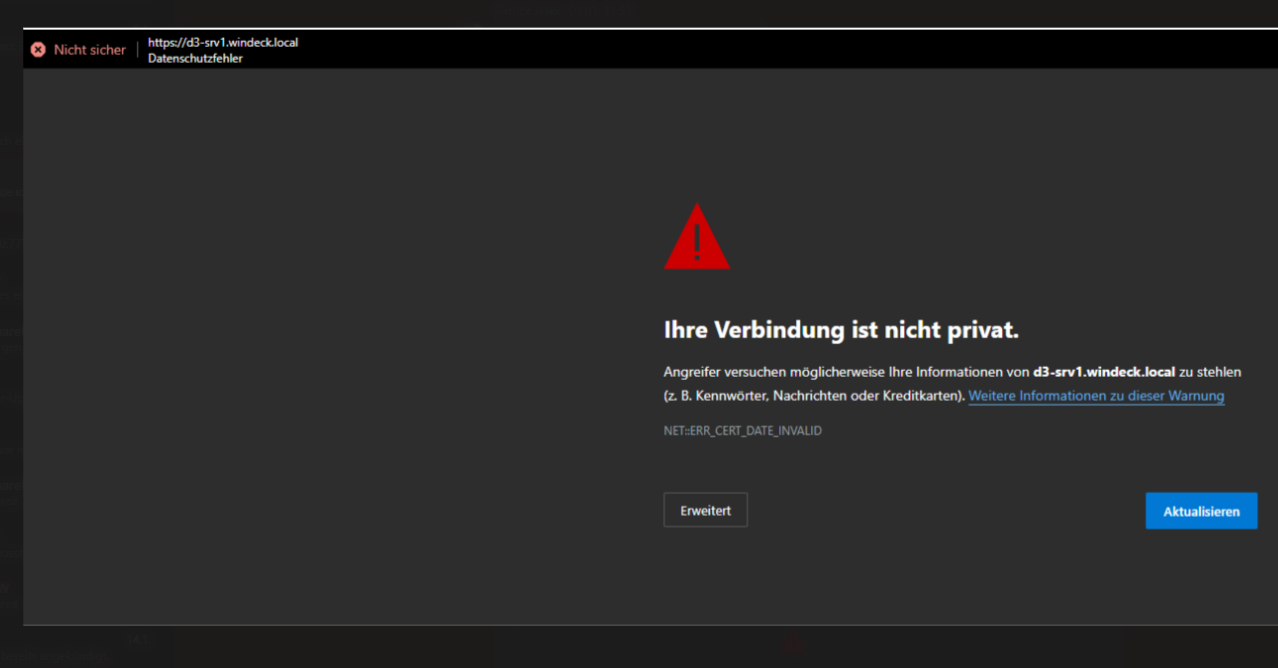
Ursache
Ursache ist ein abgelaufenes Serverzertifikat auf dem D3-SRV1. Entweder muss rechtzeitig vor Ablauf des Zertifikats eine Erneuerung stattfinden (1) ODER es muss ein neues Zertifikat erstellt (2) werden.
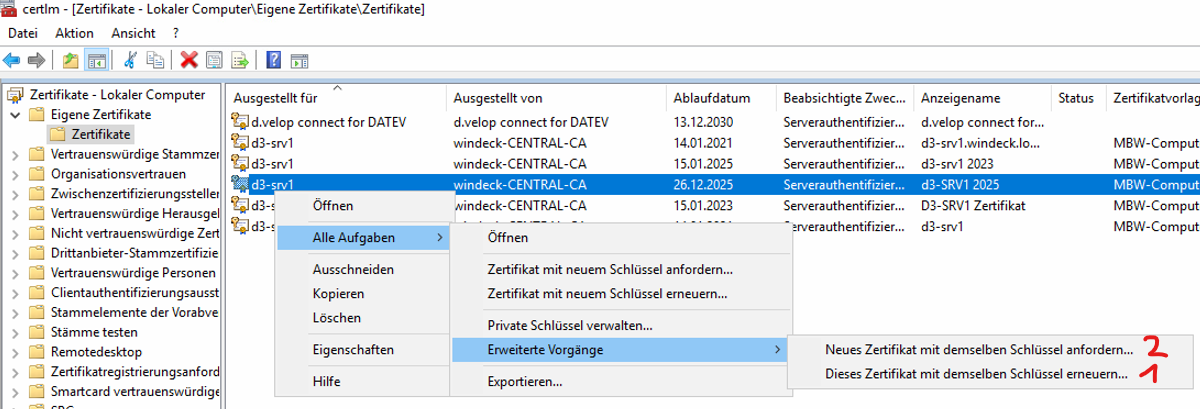
Hier wird lediglich grob auf die Erstellung eingegangen und wie dies im System dann eingebunden werden muss. Bei Erneuerung ist der Ablauf ähnlich, lediglich kann hier ein anderer Zeitraum gewählt werden UND die DNS Einträge sind bereits vorhanden und es braucht nur einen eindeutigen namen.
Zertifikat neu erstellen
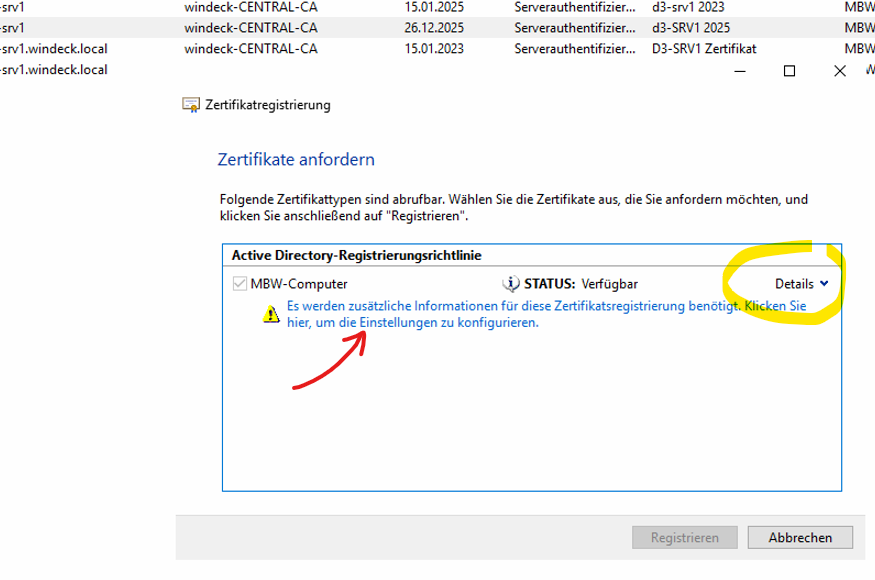
Auf Details klicken und ausklappen und danach die zusätzlichen Informationen hinzufügen mit Klick auf den Bereich auf den der Pfeil zeigt.
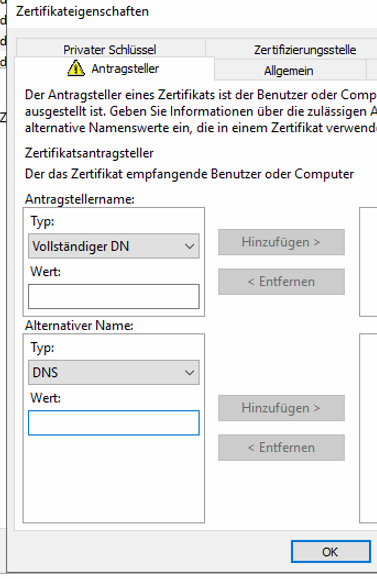
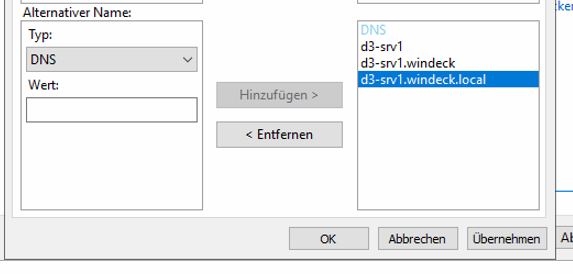
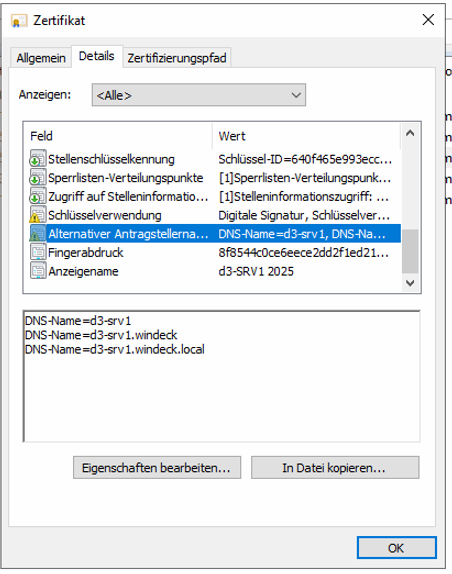
Unter "Alternativer Name" den Typ DNS wählen und jeweils folgende Bezeichnungen einzeln angeben, sodass das danach folgende Bild sich zeigt:
- d3-srv1
- d3-srv1.windeck
- d3-srv1.windeck.local
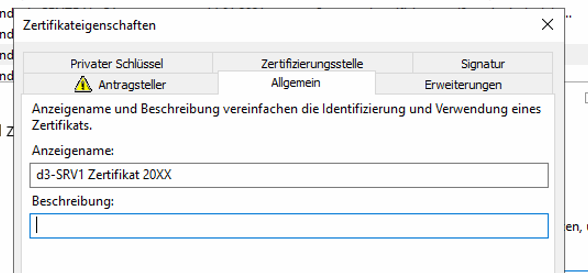
Unter "Allgemein" einen passenden eindeutigen Bezeichner wählen
Mit OK bestätigen und Registrierung abschließen.
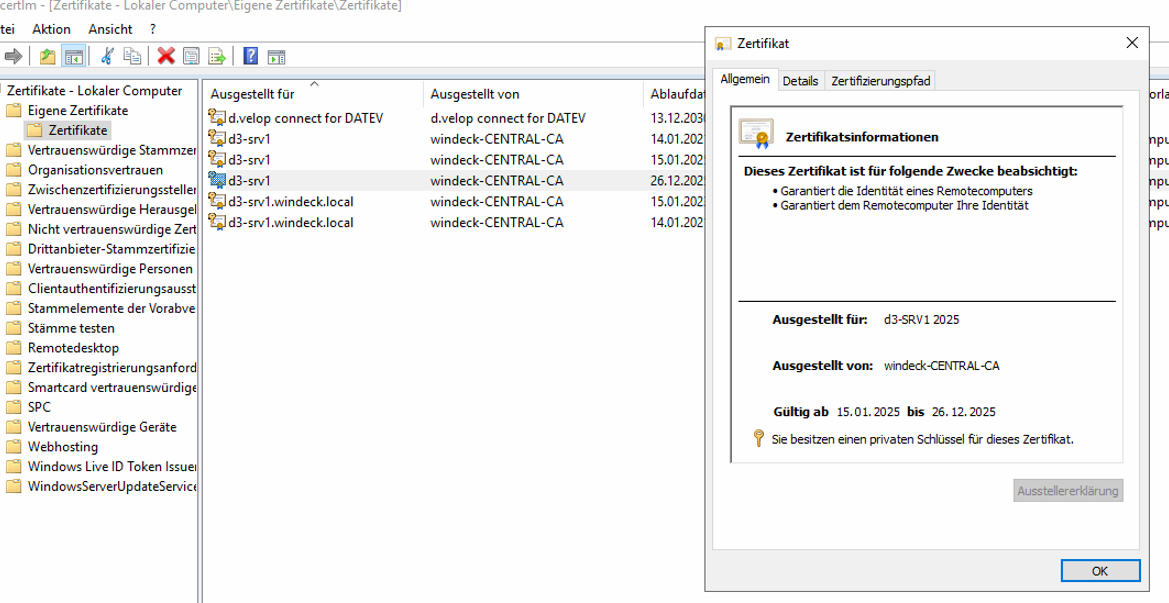
Danach ist zu prüfen, ob das Zertifikat erzeugt wurde und korrekte Daten beinhaltet:
Den Rest gemäß d3-Wiki umsetzen (siehe Wie und wo muss ich Zertifikate im d.3-System austauschen?)
- Internet Information Server (IIS)
- d.ecs http gateway
- d.3 presentation server
- Die pfx-Datei oder die p12-Datei enthält die vollständige Zertifikatskette.
- Alle Clientanwendungen und Client-PCs müssen dem Zertifikat vertrauen.
- Starten Sie auf dem d.3one-Server Internetinformationsdienste (IIS)-Manager.
- Wählen Sie unter Verbindungen Ihren Server aus und öffnen Sie Serverzertifikate.
- Klicken Sie unter Aktionen auf Importieren.
- Importieren Sie das von Ihnen erstellte Zertifikat.
- Nachdem Sie das Zertifikat installiert haben, wählen Sie Verbindungen > Ihr Server > Sites > d.3one aus.
- Öffnen Sie Aktionen > Site bearbeiten > Bindungen. Sie sehen die Sitebindungen.
- Bearbeiten Sie die Bindung für d.3one (Typ: https, Port: 3401).
- Wählen Sie unter SSL-Zertifikat das in Schritt 3 importierte Zertifikat aus. Speichern Sie Ihre Einstellung mit OK.
- Nachdem Sie das Zertifikat neu gebunden haben, wählen Sie unter Verbindungen Ihren Server aus
- Klicken Sie auf Aktionen > Server verwalten > Neu starten.
d.ecs http gateway:
- Öffnen Sie d.ecs http gateway admin (http://localhost:4280/httpgateway/ui/) auf dem d.ecs http gateway-Server.
- Öffnen Sie Certificate.
- Wählen Sie das Zertifikat mit Browse aus und klicken Sie auf Upload.
- Geben Sie das Passwort für das Zertifikat ein. Bei unverschlüsselten Zertifikaten klicken Sie auf Certificate without password.
- Führen Sie den Import mit Ok aus.
d.3 presentation server:
- Rufen Sie d.3 presentation server admin (HTTP) (https://localhost:8448/httpgateway/ui) auf dem d.3 presentation server-Server auf.
- Öffnen Sie Zertifikatskonfiguration.
- Wählen Sie die Kontextaktion Bestehendes Zertifikat importieren aus.
- Wählen Sie mit Datei auswählen das Zertifikat aus.
- Geben Sie unter Passwort das Zertifikatpasswort ein.
- Klicken Sie auf Importieren.
Speziell der d.3 presentation Server ist wichtig für das capture Batch. Leider ist bis zum aktuellen Zeitpunkt der Benutzer d3_wfl nicht bekannt, mit dem sic h am Admin-Portal angemeldet werden muss.
Hier muss händisch das Zertifikat zerlegt werden (pfx > crt und key) und in
D:\d3\d.3 presentation server\webserver\conf\ssl
abgelegt werden. Die bestehende server.crt und server.key ist sicherheitshalber vorher umzubenennen. Die Dateien werden dann wie folgt erzeugt:
..\..\bin\openssl.exe pkcs12 -in d3-srv1_2025.pfx -clcerts -nokeys -out server.crt
sowie
..\..\bin\openssl.exe pkcs12 -in d3-srv1_2025.pfx -nocerts -out server.key
Arbeitspfad auf dem d3-SRV1: D:\d3\d.3 presentation server\webserver\conf\ssl
Als Passwort ist die Phrase aus der cert-pass.txt zu nehmen (oder PW-Manager)
Zusatz - Invoice Monitor
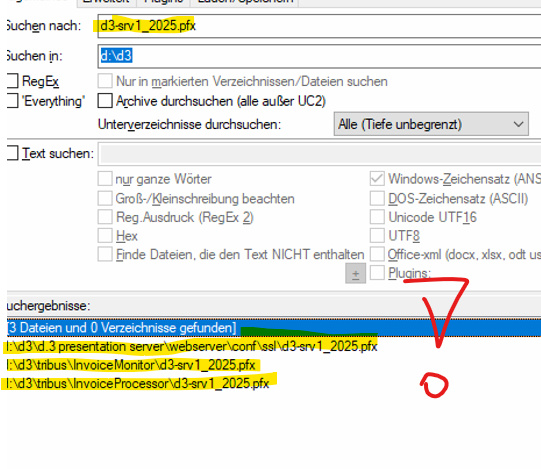
In der Konfiguration steht der Dateiname der pfx-Datei. Dies müsste geändert werden auf den neuen Namen + Passwort des Zertifikats (ggf dasselbe nutzen).
d:\d3\tribus\InvoiceProcessor\appsettings.json
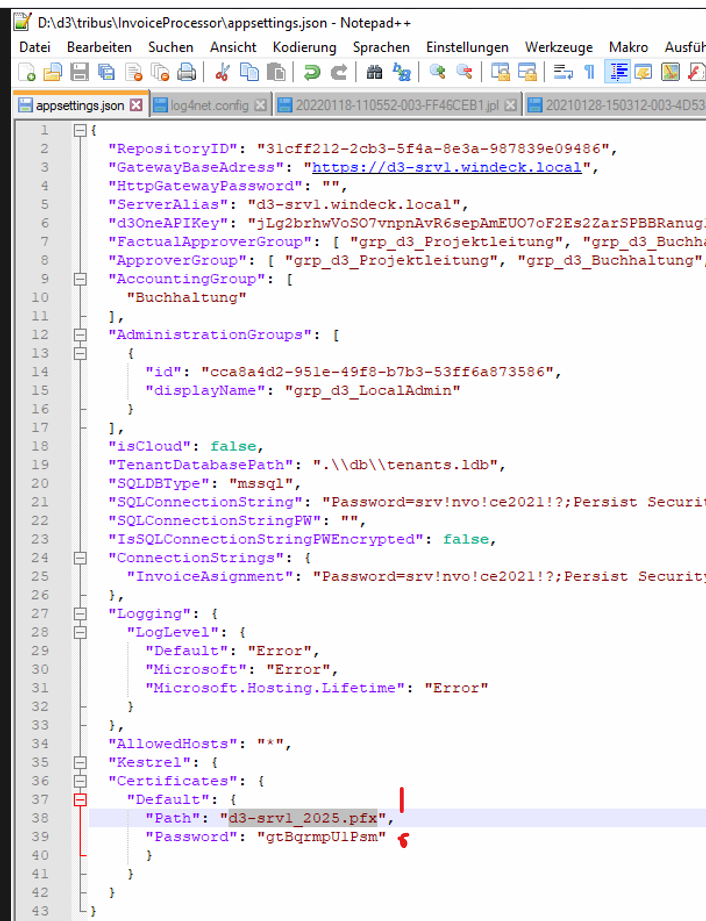
Ebenso die Ablageorte mit dem neuen Zertifikat befüllen: