Netzwerk
- Netzwerkkommunikation zwischen SPS Remmert / Remmert Client / Remmert Server
- Drucker wird als "Offline" angezeigt
- Zertifikats-Meldung für WLAN "metallbau-windeck.de"
- WLAN-Anmeldedaten nachträglich überprüfen bei iPhone/iPad
- Teilweise keine Auflösung von windeck.de Subdomains
Netzwerkkommunikation zwischen SPS Remmert / Remmert Client / Remmert Server
Problem:
-
auf Seiten Remmert gab es bereits seit der letzten großen Umstellung von vor 1,5 Jahren bereits ein Problem, welches nur durch einen Workaround erledigt/behoben wurde. Dieser Workaround sieht grob gesprochen vor, dass eine Route auf dem Client erzeugt wird, worüber der Server mit der SPS kommunizieren kann. Dem Server wir mitgeteilt, dass er die 2.230 nur über die 2.231 erreicht.
-
SPS hat eine 192.168.2.230/24 IP/Subnetz, bräuchte aber ein 192.168.2.230/21 - dies kann derzeit nicht realisiert werden
-
Remmert hat wohl erneut den Workaround aufgebaut - ohne den Client-PC ist somit der Server nicht in der Lage mit der SPS direkt zu kommunizieren
Drucker wird als "Offline" angezeigt
Wenn ein Drucker als Offline angezeigt wird, gibt es unterschiedliche Ursachen und Gründe. Folgende Punkte können mitunter zur Eingrenzung oder gar Behebung der Störung behilflich sein:
-
Störung ist nur an einem Arbeitsplatz auftretend? Wenn ja, befindet sich die Störung nur lokal und nicht ggf firmenweit.
-
Neustart des Rechners bereits durchgeführt? Wenn nein, dann Rechner neu starten.
-
In letzter Instanz ist der Drucker zu entfernen und neu am System zu binden.
Zertifikats-Meldung für WLAN "metallbau-windeck.de"
An einem Mobiltelefon oder Laptop erscheint eine (Fehler-)meldung, dass das Zertifikat für "metallbau-windeck.de" bestätigt werden soll. Trotz bestätigen der Meldung erscheint die Meldung später erneut. Folgender Weg ist derjenige der Wahl (hier speziell iPhone / iPad):
Geht in die Einstellungen, dann WLAN, tippt auf das WLAN "metallbau-windeck.de" und tippt dann auf "Dieses Netzwerk ignorieren". An einem Laptop kann dies direkt bei der Eingabe des Benutzers/Passwort erledigt werden.
Danach wird die Verbindung erneut eingerichtet, indem aus der Liste das WLAN metallbau-windeck.de angetippt wird:
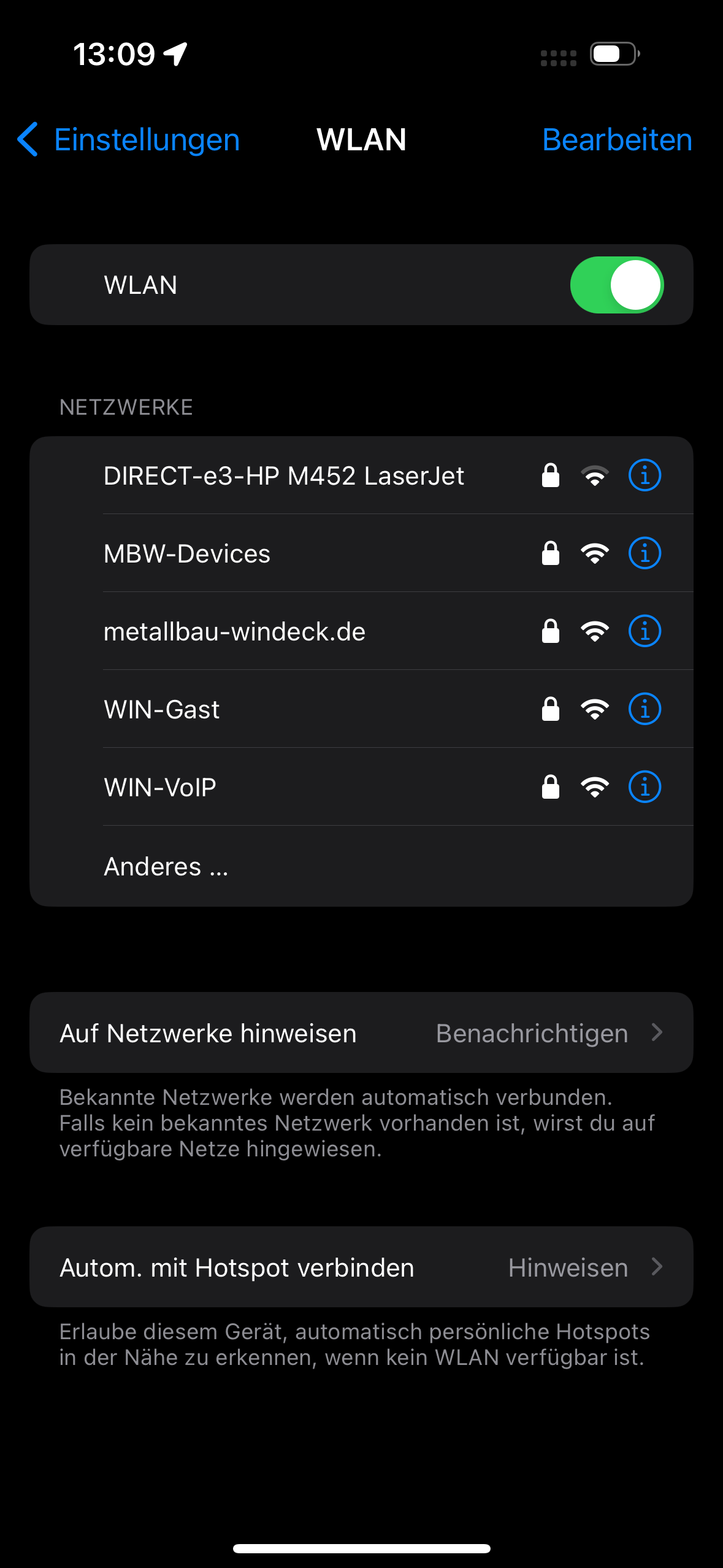
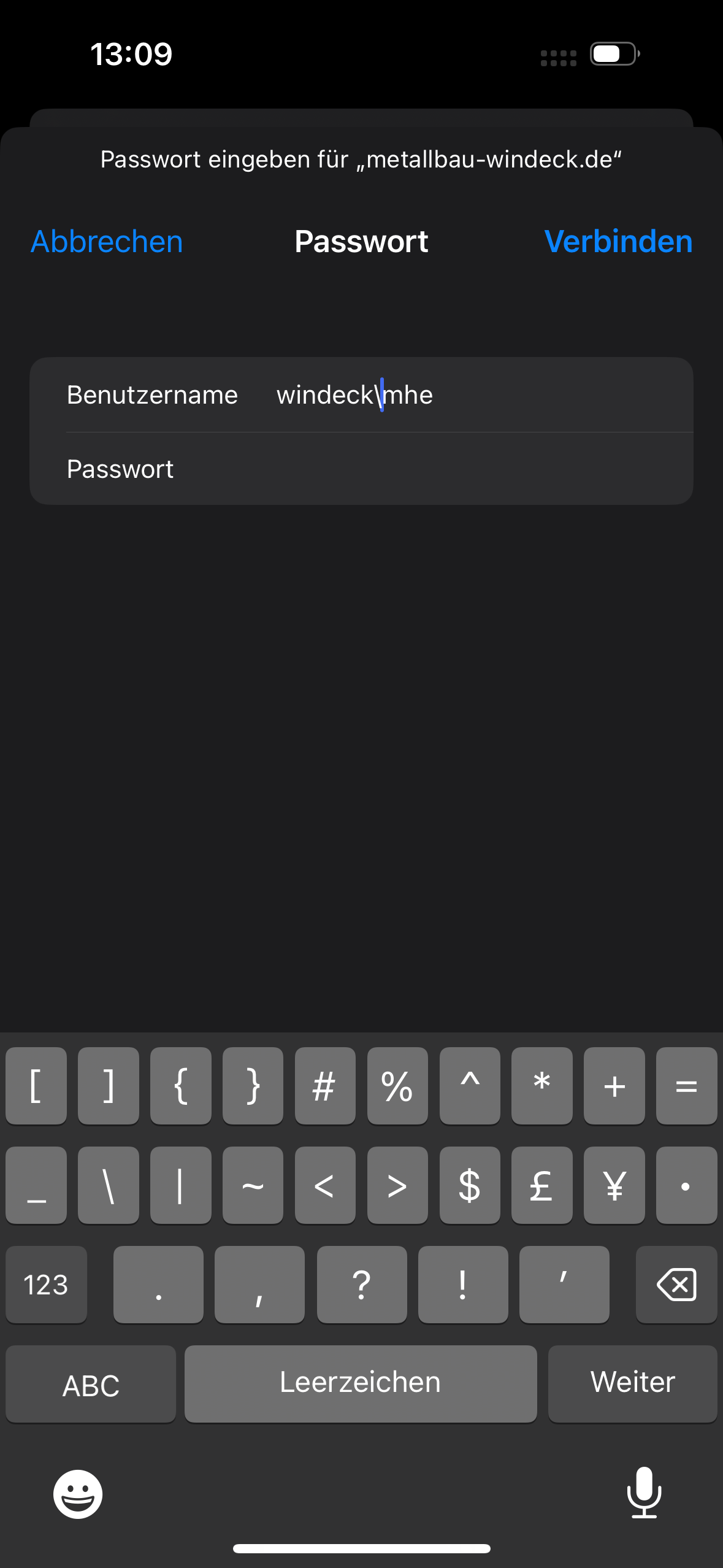
Danach werden die Zugangsdaten eingegeben. In der Regel sind es die Anmeldedaten am Arbeitsplatz in Form von windeck\Nutzerkürzel ODER die Emailadresse. Als Kennwort wird das Anmeldekennwort am Arbeitsplatz verwendet.
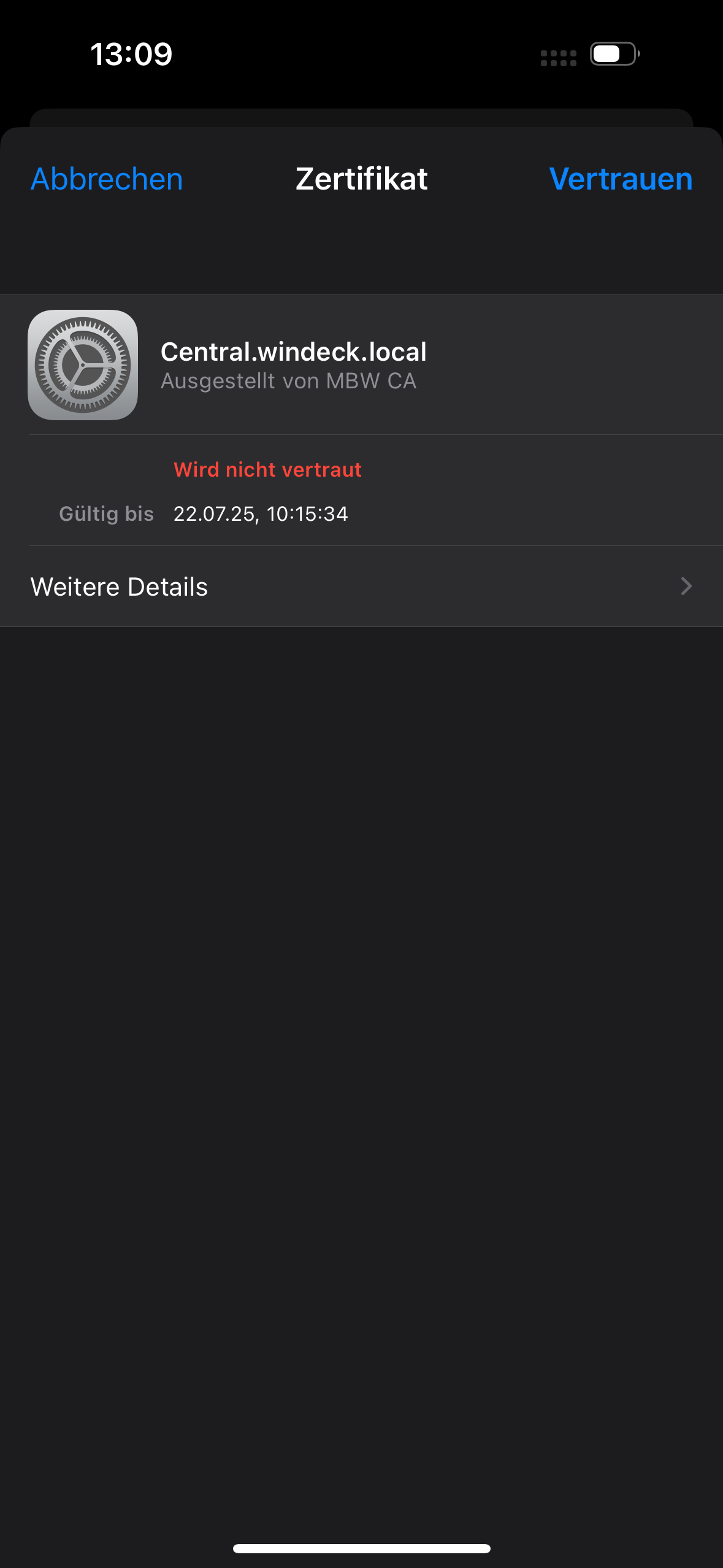
Danach erscheint folgende Meldung, die mit einem Tipp auf "Vertrauen" quittiert wird.
Danach sollte das WLAN erneut wieder ohne Zwischenmeldung funktionieren
WLAN-Anmeldedaten nachträglich überprüfen bei iPhone/iPad
An einem iPhone/iPad kann man im nachhinein überprüfen, welche Anmeldedaten man verwendet hat.
Dazu geht man in die Einstellungen, dann WLAN, dort tippt man dann auf das umkreiste "i"

Auf der nächsten Seite wird dann zunächst einmal der Benutzername und das Passwort zensiert angezeigt.

Tippt man dort nun auf den Benutzernamen oder auf das Passwort wird via FaceID (TouchID bei älteren iPhones/iPad)¹ die Identität bestätigt und der Benutzername sowie das Passwort wird angezeigt.

Durch tippen auf den Benutzernamen oder Passwort kann man die eingebenden Daten direkt kopieren.
Ist man derzeit nicht mit einem WLAN verbunden kann man bereits gespeicherte Netzwerke über den Reiter 'Bearbeiten"/"Edit" finden.

Von dort aus kann man dann wieder über das eingekreiste "i" seine Daten wie vorher ansehen/kopieren oder nicht mehr genutzte Netzwerke löschen.

¹ Sofern eingerichtet. Ansonsten wird nach dem Code zum entsperren des iPhones/iPads gefragt
Teilweise keine Auflösung von windeck.de Subdomains
DNS "one.one.one.one" (ggf. auch andere) kann einige Windeck Domains, welche über den Reversed Proxy laufen, nicht auslösen.
Lösung:
DNS auf "Automatisch" setzen