Software
- Office: Ordnernamen in Outlook auf die aktuelle Systemsprache umstellen
- PDF-Xchange: PDF-Xchange friert ein
- go1984: Keine Kameras in "Übersicht" sichtbar - rotes durchgestrichenes Kamera-Symbol
- Office: Freigabe des eigenen Kalenders (Leseberechtigung) in Outlook
- Office: Excel Hyperlinks wurden umbenannt/funktionieren nicht mehr
- Teams: Die Verbindung mit OneDrive konnte nicht hergestellt werden.
- CX-Datei Explorer
Office: Ordnernamen in Outlook auf die aktuelle Systemsprache umstellen
Um im Outlook die Ornder (wie zB. Posteingang) auf die aktuelle Systemsprache umzustellen, bedarf es unter anderem die Ausführung mit Hilfe von Startparameter. Folgende Befehle sind auszuführen:
-
Outlook.exe /resetfolder
-
Outlook.exe /resetfoldernames
Danach sollten sich die Ordnernamen umstellen.
PDF-Xchange: PDF-Xchange friert ein
PDF-XChange Editor friert ein / es werden keinen Vorschaubilder im Explorer dargestellt.
Sehr oft liegt das Problem in der fehlerhaften Registrierung der Vorschau und der Dateizuordnung. Dies kann sehr leicht selbst geprüft und korrigiert werden.
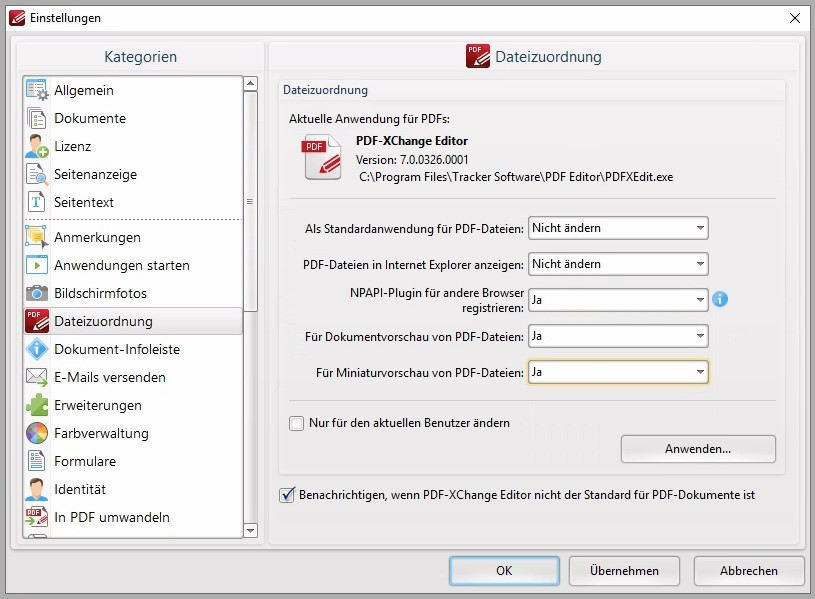
In PDF-XChange Editor klickt man dazu auf das Menü Datei > Einstellungen > und wählt dann "Dateizuordnung" aus:
-
folgende Einträge einstellen
-
"NPAPI-Plugin für andere Browser aktivieren" auf Ja
-
"Für Dokumentenvorschau von PDF-Dateien" auf Ja
-
"Für Miniaturvorschau von PDF-Dateien" auf Ja
-
-
Auf "Übernehmen" klicken und ggf. Administrative Warnung bestätigen
-
PDF-XChange beenden und PC/Laptop neu starten
Danach sollte die Vorschau von PDF-Dokumenten wieder funktionieren.
go1984: Keine Kameras in "Übersicht" sichtbar - rotes durchgestrichenes Kamera-Symbol
Das Problem liegt mitunter darin, dass die Bezeichnung der Kameras zur letzten Nutzung sich verändert hat. Folgende Anleitung sollte die Bezeichnung auf aktuell zurücksetzen:
-
Klicken Sie auf das "Zahnradsymbol" rechts, oberhalb der ausgefallenen Kamerabilder,
-
danach dann auf den "A/Z" Button,
-
im Dialogfenster dann auf "Standard" klicken und "Speichern".
Danach sollten die Kameras wieder zu sehen sein.
Office: Freigabe des eigenen Kalenders (Leseberechtigung) in Outlook
Wer seinen eigenen Kalender mit Leseberechtigung für einen/andere Mitarbeiter:innen freigeben möchte, kann dies auf folgendem Wege realisieren:
-
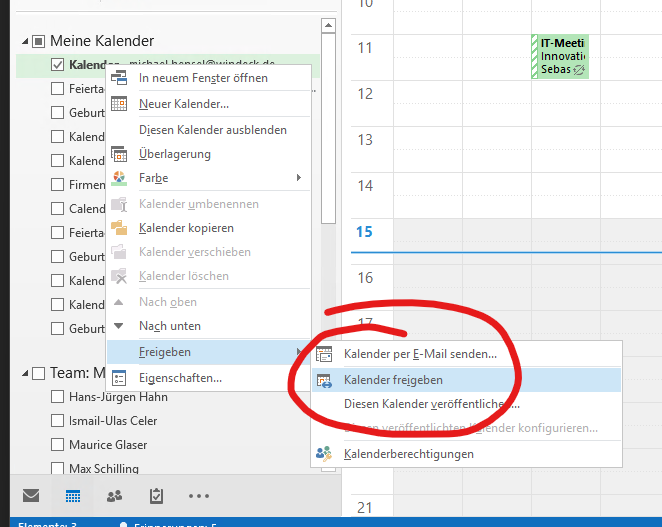
In der Baumansicht seinen Kalender auswählen,
-
rechte Maustaste darauf drücken,
-
danach den Menüpunkt "Freigeben" wählen und
-
mit Linksklick auf "Kalender freigeben" klicken
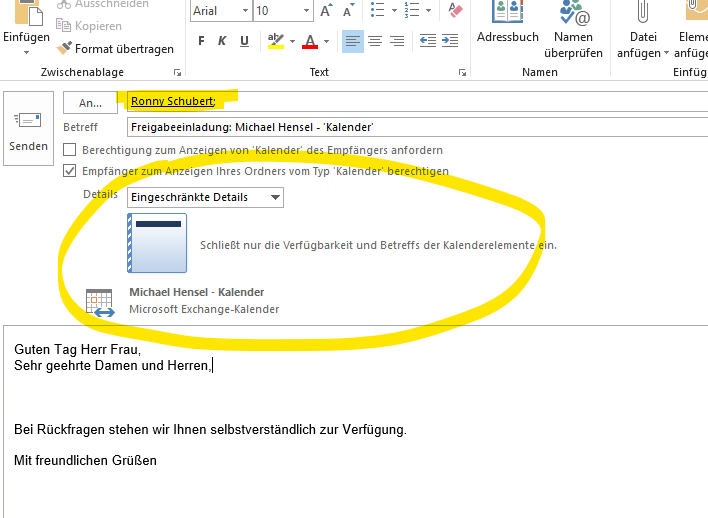
Darauf folgt ein Fenster - ähnlich zu dem, wenn eine neue Email verfasst wird.
-
Dort fügt man unter "An ..." den/die Mitarbeiter:in aus, die auf den Kalender Zugriff haben soll.
-
Wählt im Menüpunkt "Details" aus, was die Person alles sehen darf - eine Erläuterung der ausgewählten Option wird angezeigt.
-
Mit Klick auf "Senden" erhält die Person eine Mail zu Bestätigung und der freigegebene Kalender wird zur Verfügung gestellt
Office: Excel Hyperlinks wurden umbenannt/funktionieren nicht mehr
Excel hatte im Hyperlink einen _ zu %%20%% umgewandelt. Dadurch haben die Links nicht mehr funktioniert. Durch Einsetzen eines Makros wurden die Fehler korrigiert:
Sub FixHyperlinks()
Dim wks As Worksheet
Dim hl As Hyperlink
Dim sOld As String
Dim sNew As String

Set wks = ActiveSheet
sOld = "Bilder Liste"
sNew = "BilderListe"
For Each hl In wks.Hyperlinks
hl.Address = Replace(hl.Address, sOld, sNew)
Next hl

End Sub
Teams: Die Verbindung mit OneDrive konnte nicht hergestellt werden.
Bei dem Versuch eine Datei bei einem Teams post anzuhängen, kann folgender Fehler auftreten:
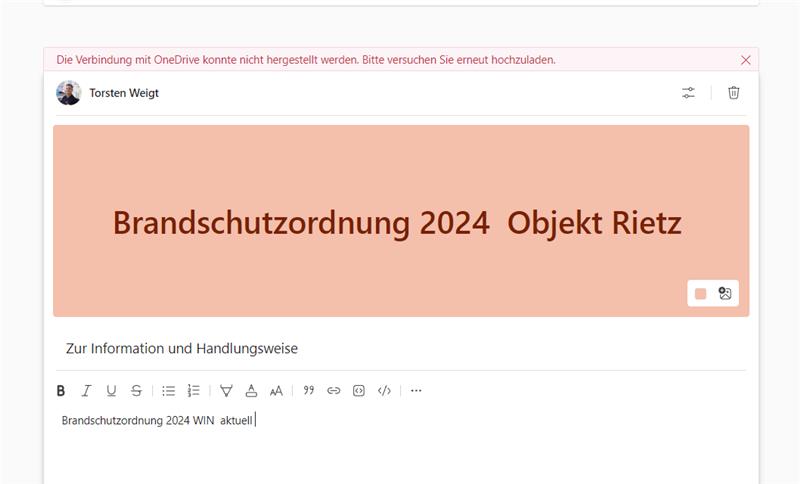
Der aktuelle Workaround für diese Meldung ist, die Datei in seinem OneDrive abzulegen und dann von dort aus Hinzuzufügen.
CX-Datei Explorer
Für die Einrichtung des CX-Datei Explorers bei Werken
IP: 192.168.7.1/~Produktion
Anmeldung mit Prä2000 User
in den erweiterten Optionen ist die Domäne einzutragen