# Windows
# Ein Office-Dokument (XLS/XLSX/DOC/DOCX usw) ist für die Bearbeitung durch einen andere Benutzer gesperrt
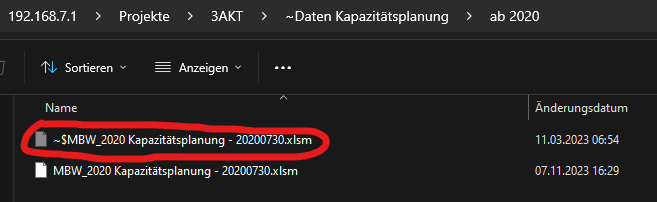
Office-Programme legen beim Öffnen eines Dokumentes eine Art Steuerdatei an. Diese ist versteckt. Existiert eine derartige Steuerdatei beim Öffnen eines Office-Dokumentes, ist dies ein Zeichen für das Programm, dass die Datei gerade in Bearbeitung und somit gesperrt ist.
In einigen Situationen wird die Datei nicht ordentlich durch das Office-Programm entfernt (z.B. wenn der Rechner heruntergefahren wird ohne Das Dokument vorher zu schließen). Die Steuerdatei muss dann manuell entfernt werden.
In den meisten Fällen befindet sich die Steuerdatei am selben Ort, wie das Dokument selbst. Es gibt aber auch Fälle, wo sich die Steuerdatei in den lokalen temporären Ordnern befindet.
Screenshots eines Beispiels - das Eingerahmte in rot muss entfernt werden, damit das XLS-Dokument geöffnet werden kann.
[](https://bookstack.windeck.de/uploads/images/gallery/2024-05/DeBimage.png)
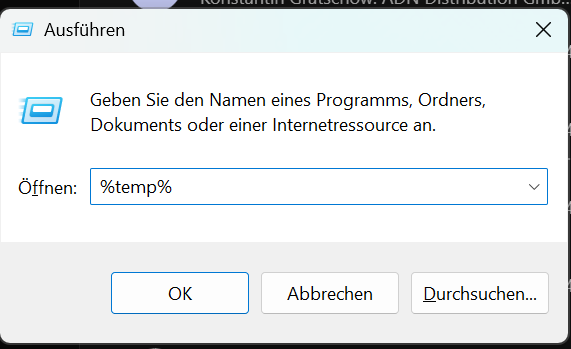
Wenn dies nicht hilft über Ausführen den TEMP Ordner öffnen und den Inhalt löschen
[](https://bookstack.windeck.de/uploads/images/gallery/2025-04/image.png)
# Vergrößerung der Recovery-Partition (0x80070643 / 0x80240022)
**reagentc /info**
Konfigurationsinformationen zur Windows-Wiederherstellungsumgebung (WinRE) und
zur Systemwiederherstellung:
WinRE-Status: Enabled
WinRE-Ort: \\\\?\\GLOBALROOT\\device\\harddisk0\\partition4\\Recovery\\WindowsRE
Startkonfigurationsdaten-ID: bbad3b66-0192-11ec-bda0-00155d010201
Ort des Wiederherstellungsimages:
Index des Wiederherstellungsimages: 0
Ort des benutzerdefinierten Images:
Index des benutzerdefinierten Images: 0
REAGENTC.EXE: Vorgang erfolgreich.
**reagentc /disable**
REAGENTC.EXE: Vorgang erfolgreich.
**diskpart**
Microsoft DiskPart-Version 10.0.20348.1
Copyright (C) Microsoft Corporation.
Auf Computer: WIN-0LRCNHPNNM7
DISKPART> **list disk**
Datenträger ### Status Größe Frei Dyn GPT
\--------------- ------------- ------- ------- --- ---
Datenträger 0 Online 150 GB 1024 KB \*
DISKPART> **sel disk 0**
Datenträger 0 ist jetzt der gewählte Datenträger.
DISKPART> **list part**
Partition ### Typ Größe Offset
\------------- ---------------- ------- -------
Partition 1 System 100 MB 1024 KB
Partition 2 Reserviert 16 MB 101 MB
Partition 3 Primär 149 GB 117 MB
Partition 4 Wiederherstellun 570 MB 149 GB
DISKPART> **sel part 3**
Partition 3 ist jetzt die gewählte Partition.
DISKPART> **shrink desired=250 minimum=250**
DiskPart konnte das Volume erfolgreich verkleinern um: 250 MB
DISKPART> **sel part 4**
Partition 4 ist jetzt die gewählte Partition.
DISKPART> **delete partition override**
Die gewählte Partition wurde erfolgreich gelöscht.
DISKPART> **list disk**
Datenträger ### Status Größe Frei Dyn GPT
\--------------- ------------- ------- ------- --- ---
\* Datenträger 0 Online 150 GB 821 MB \*
DISKPART> **create partition primary id=de94bba4-06d1-4d40-a16a-bfd50179d6ac**
Die angegebene Partition wurde erfolgreich erstellt.
DISKPART> **gpt attributes =0x8000000000000001**
Die Attribute wurden der ausgewählten GPT-Partition erfolgreich zugewiesen.
DISKPART> **format quick fs=ntfs label="Windows RE tools"**
100 Prozent bearbeitet
DiskPart hat das Volume erfolgreich formatiert.
DISKPART> **list vol**
Volume ### Bst Bezeichnung DS Typ Größe Status Info
\---------- --- ----------- ----- ---------- ------- --------- --------
Volume 0 C NTFS Partition 149 GB Fehlerfre Startpar
Volume 1 FAT32 Partition 100 MB Fehlerfre System
\* Volume 3 Windows RE NTFS Partition 821 MB Fehlerfre Versteck
DISKPART> **exit**
Datenträgerpartitionierung wird beendet...
**reagentc /enable**
REAGENTC.EXE: Vorgang erfolgreich.
**reagentc /info**
Konfigurationsinformationen zur Windows-Wiederherstellungsumgebung (WinRE) und
zur Systemwiederherstellung:
WinRE-Status: Enabled
WinRE-Ort: \\\\?\\GLOBALROOT\\device\\harddisk0\\partition4\\Recovery\\WindowsRE
Startkonfigurationsdaten-ID: bbad3b68-0192-11ec-bda0-00155d010201
Ort des Wiederherstellungsimages:
Index des Wiederherstellungsimages: 0
Ort des benutzerdefinierten Images:
Index des benutzerdefinierten Images: 0
REAGENTC.EXE: Vorgang erfolgreich.
# Einrichtung eines Windows 11 Rechners ohne Nutzung eines Microsoft-Kontos und ohne Netzwerkzwang
Um Windows 11 auf einem Gerät ohne Microsoft-Konto installieren zu können, sprich um den Netzwerkzwang zu umgehen zu können, können folgende Schritte genutzt werden:
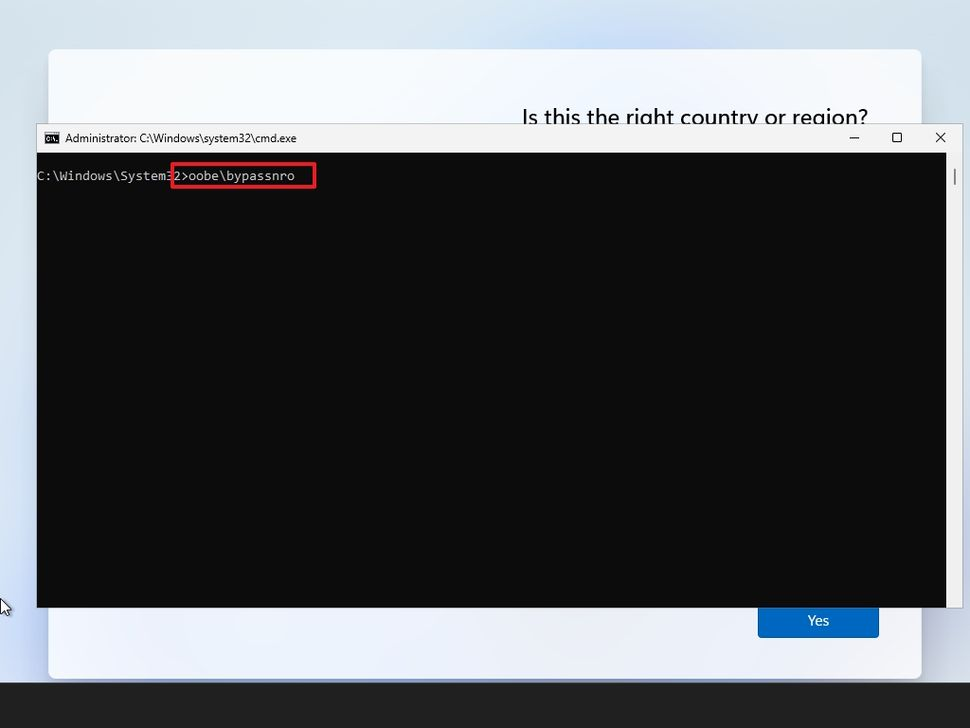
1. Im Ersteinrichtungsbildschirm drücke "**Shift + F10**" bei Notebook ggf. "**Shift + Fn + F10**". Es öffnet sich ein Command Prompt.
2. Tippe folgenden Befehl mit einem abschließenden ENTER ein, um die Voraussetzung / Zwang der Internetverbindung zu deaktivieren: **oobe\\bypassnro** - (Info: es sind keinerlei Leerzeichen im Befehl enthalten)
3. der Rechner startet neu
4. entferne ggf. Netzwerkkabel und/oder trete keinem WLAN-Netzwerk zum erneuten Zeitpunkt bei.
5. Führe das Erst-Setup weiter aus.
[](https://bookstack.windeck.de/uploads/images/gallery/2024-07/image.png)
# Hello PIN Problem 0xd0000225 nach Windows 11 Upgrade 24H2
Wenn (unter anderem) nach einem 24H2 Upgrade von Windows 11 das Hello nicht mehr funktioniert und unter anderem der Fehlercode 0xd0000225 erscheint, kann mit folgendem Befehl in der Konsole / CMD mit erfolgter Windows-Anmeldung des betroffenen Benutzers (AD oder lokales Konto) der Hello-Sicherheitscontainer zurückgesetzt/entfernt werden, sodass eine neue PIN bzw allgemein die Einrichtung / Änderung der Hello-Funktion erfolgen kann.
`certutil.exe -deleteHelloContainer`
Auf jeder betroffenen Maschine als der betreffende User mit den Windows-Anmeldedaten anmelden (anstelle der PIN), Befehl ausführen und danach abmelden und wieder anmelden. Dann sollte das Setup/Einrichtung von Hello wieder funktionieren.