Knowledgebase | WIN
- ERPlus
- Angebot hat keinen Auftrag / Positionen gesperrt
- ERPlus wurde unerwartet beendet
- Start des Dokumentenexplorers schlägt fehl / Logikal startet nicht (Fehler)
- Es konnte kein XPS Druck Dienst gefunden werden - Druckvorschau
- Logikal
- VPN
- Hardware
- Laptop (Lenovo) startet nicht mehr / lädt nicht mehr
- Lenovo Laptop steckt im BIOS Self Healing Loop fest
- Virtualisierung / Backup
- Software
- Office: Ordnernamen in Outlook auf die aktuelle Systemsprache umstellen
- PDF-Xchange: PDF-Xchange friert ein
- go1984: Keine Kameras in "Übersicht" sichtbar - rotes durchgestrichenes Kamera-Symbol
- Office: Freigabe des eigenen Kalenders (Leseberechtigung) in Outlook
- Office: Excel Hyperlinks wurden umbenannt/funktionieren nicht mehr
- Teams: Die Verbindung mit OneDrive konnte nicht hergestellt werden.
- CX-Datei Explorer
- Netzwerk
- Netzwerkkommunikation zwischen SPS Remmert / Remmert Client / Remmert Server
- Drucker wird als "Offline" angezeigt
- Zertifikats-Meldung für WLAN "metallbau-windeck.de"
- WLAN-Anmeldedaten nachträglich überprüfen bei iPhone/iPad
- Teilweise keine Auflösung von windeck.de Subdomains
- BricsCAD
- MTZ / Smarttime
- Telefonie / VoIP
- Keine Rufweiterleitung zu externer Quelle / Der Teilnehmer ist nicht zu erreichen bei Rufweiterleitung
- Rufumleitung nicht möglich / Ansage ohne Anrufbeantworter
- Swyx Anwendung auf dem iPhone / Android Gerät
- GDMS - Telefon klingelt nur 1. Sekunde
- Umleitung zu einer Handynummer im NetPhone-Client einrichten
- Hörgeräte Mikrofon ausschalten (iPhone)
- Kein Ton mit Jabra Headset über Teams
- Android Factory Reset
- Dect Adressbuch aktualisieren
- d3
- Mailzustellung aus dem d3-System
- Zugriff d3 auf Microsoft 365 / Keine Mails im Rechnungseingang
- Langsamer Start von d.capture batch am Client
- Übertragung Stapel in DATEV / Anbindung d3 an DATEV
- Kein Zugriff auf d3 / SSL-Zertifikat abgelaufen
- Windows
- Ein Office-Dokument (XLS/XLSX/DOC/DOCX usw) ist für die Bearbeitung durch einen andere Benutzer gesperrt
- Vergrößerung der Recovery-Partition (0x80070643 / 0x80240022)
- Einrichtung eines Windows 11 Rechners ohne Nutzung eines Microsoft-Kontos und ohne Netzwerkzwang
- Hello PIN Problem 0xd0000225 nach Windows 11 Upgrade 24H2
- Microsoft 365
- HiCAD
ERPlus
Angebot hat keinen Auftrag / Positionen gesperrt
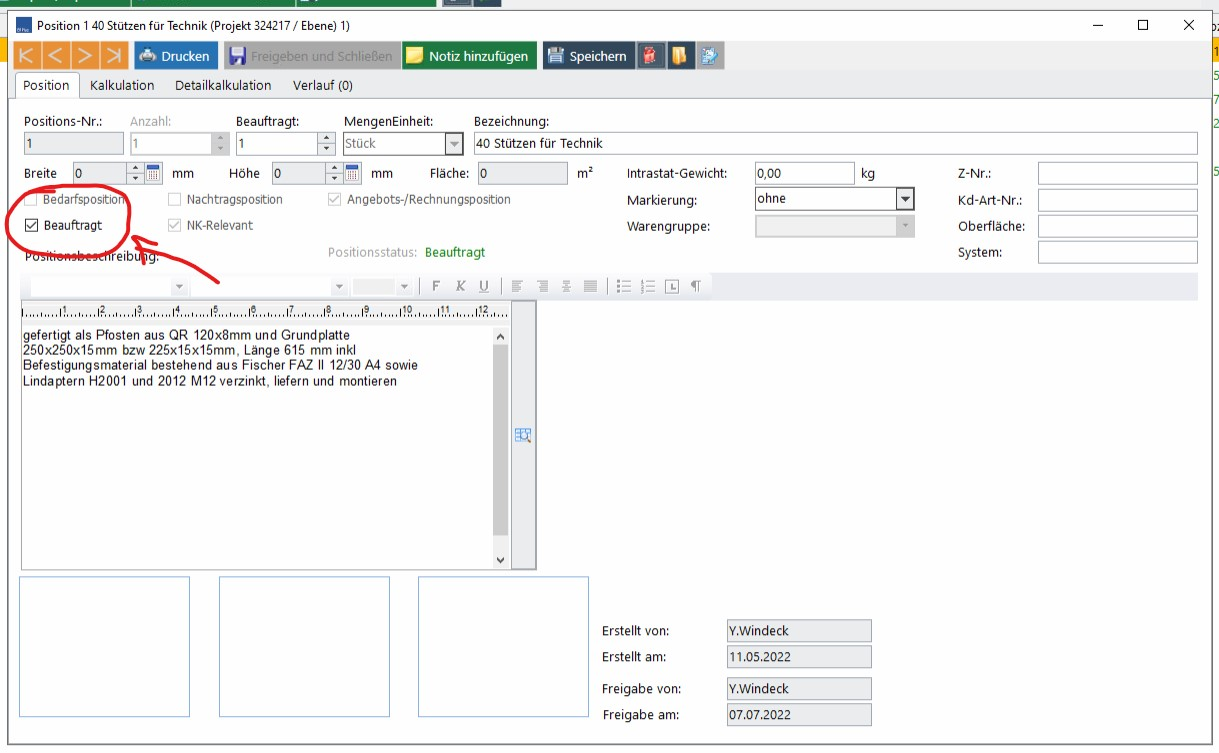
Es kann passieren, dass aus einem Angebot ein Auftrag erzeugt, der Auftrag aber effektiv durch ERPlus nicht erstellt wurde. Dennoch ist das Angebot bzw dessen Positionen gesperrt. Um diese zu entsperren, muss das Angebot wieder freigegeben werden. Danach kann die einzelne Position geöffnet (bearbeitet) werden. Auch wenn das Schloss-Symbol ohne Funktion ist, kann der Haken bei “Beauftragt” entfernt und dann auf "Speichern" geklickt werden. Sind alle Positionen wieder freigegeben, kann aus dem Angebot erneut ein Auftrag erzeugt werden.

ERPlus wurde unerwartet beendet
Beschreibung: Beim Start von ERPlus stürzt das Programm ab. Eine Fehlermeldung erscheint "Es tut uns leid, aber ERPlus wurde unerwartet beendet! Möchten Sie ERPlus erneut starten?" Trotz Neustart bleibt dieses Problem bestehen. Das Startbild von ERPlus wird ebenso nicht angezeigt nach Start der Anwendung.
ERPlus scheint ein Update von sich selbst nicht korrekt auszuführen. Bitte den Rechner neu starten und ERPlus geschlossen lassen und die IT mittels Ticket oder per Mail an erplus-support@windeck.de bzgl. des manuellen Updates kontaktieren.
Start des Dokumentenexplorers schlägt fehl / Logikal startet nicht (Fehler)
ERPlus sowie Logikal können ohne "Als Admin ausführen" nicht korrekt starten oder Teile davon starten nicht korrekt.
-
Logikal kann keine Verbindung aufbauen (Timeout),
-
in ERPlus funktioniert zB. der Dokumentenexplorer nicht.
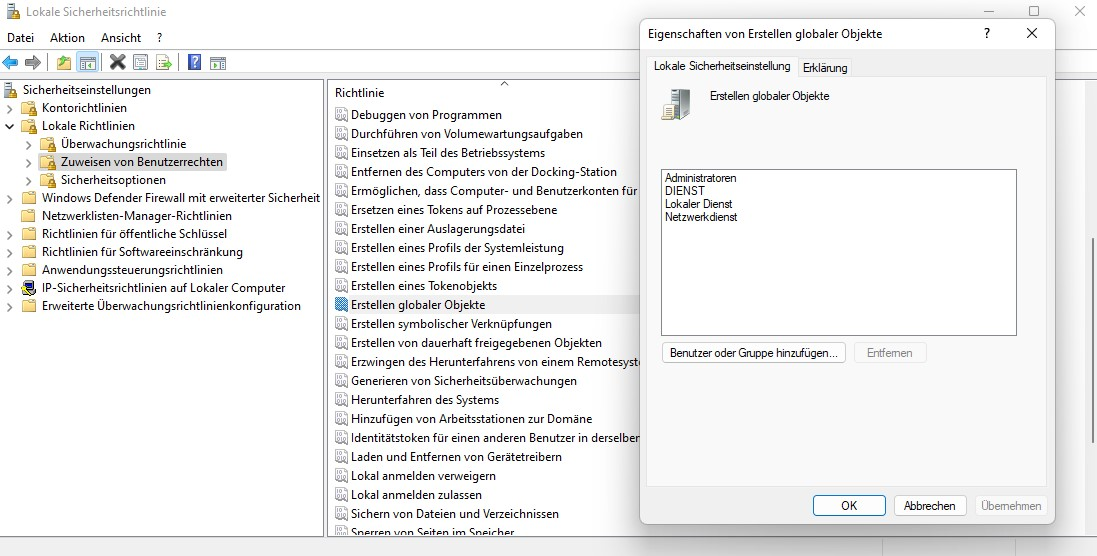
Es fehlt (Ursache bisher unbekannt) auf den betroffenen Systemen die Berechtigung zur “Erstellung globaler Objekte”. Obwohl die betreffenden Benutzer in der lokalen administrativen Gruppe Mitglied sind, greift die Gruppenzugehörigkeit in der Lokalen Sicherheitsrichtlinie nicht.
Abhilfe: Lokale Sicherheitsrichtlinie am PC/Laptop > Lokale Richtlinien > Zuweisung von Benutzerrechten > Erstellung globaler Objekte bearbeiten und den Benutzer explizit hinzufügen. (Administratoren / DIENST / Lokaler Dienst sowie Netzwerkdienst sind im Standard bereits aufgeführt)

Es konnte kein XPS Druck Dienst gefunden werden - Druckvorschau
Lösungsansatz für E.R.P. Druckvorschau Fehler "Kein XPS-Druck-Dienst gefunden".
- Win + R drücken und 'appwiz.cpl' eingeben.
- Links auf "Windows-Features aktivieren oder deaktivieren" klicken.
- Verfügbare XPS Optionen mit dem Hacken aktivieren (XPS-Dienst, XPS-Viewer, XPS-Document-Writer)
- Mit "OK" bestätigen und warten bis die Komponenten installiert sind.
- Gegebenenfalls den Rechner neustarten.
Logikal
VPN
Keine VPN-Einwahl möglich (Internetanbieter RFT)
Der genutzte Internet-Anbieter ist RFT. Eine Einwahl über den VPN-Client ist nicht möglich. Der Verbindungsaufbau dauert lang und bricht dann ab. Hier sind bereits mehrfach derartige Störungen aufgetaucht, dass obwohl der Internetzugang genutzt werden kann das Firmen-VPN nicht möglich ist. Dies scheint eine jeweils auftretende Störung zu sein und hierzu ist eine Störmeldung bei RFT zu eröffnen. Als Schlagworte sind zu empfehlen:
-
Internetzugriff schein ok, ABER:
-
es wird OpenVPN genutzt und es kann keine Verbindung zum Firmennetzwerk aufgebaut werden
-
ein Problem in der Firma ist nach Rücksprache nicht bekannt
-
Kolleg:innen die Telekom/Vodafone usw nutzen sind derzeit nicht betroffen
-
Verbindung über Hotspot/Mobilfunk ist funktionstüchtig
Schlussfolgerung: Problem liegt bei RFT (RFT Nutzer:innen waren bereits in der Vergangenheit bzgl. dieser Problematik betroffen)
Hardware
Laptop (Lenovo) startet nicht mehr / lädt nicht mehr
Es gibt mehrere "geheime" Reset-Codes. Folgende Codes haben die angegebenen Resultate
-
Wenn das Gerät nicht mehr lädt, kann die USB-C Schutzfunktion gegriffen haben. Dies geschieht bei zB. einer Überspannung am UCB-C oder aber auch bei statischer Entladung
-
den Reset-PIN 10x hintereinander drücken, danach gedrückt halten
-
Lenovo Laptop steckt im BIOS Self Healing Loop fest
Wenn der Laptop in einer Endlosschleife des Self-Healing-Prozesses festhängt, startet er nach Erreichen von 100% immer wieder neu und beginnt den Vorgang von vorne.
Lösung: Den Laptop ausschalten und den Reset Pin hinten für ca. 15-30 Sekunden gedrückt halten. Danach den Laptop wieder starten. Es sollte nun noch einmal der Self Healing Process durchlaufen und danach sollte der Laptop wieder in Windows Booten.
Virtualisierung / Backup
Fstab Mount
Datei "fstab" in /etc.
Öffnen mit "sudo nano /etc/fstab"
Ganz unten folgendes einfügen: (Achtung, Leerzeichen getrennt mit \040)
fstab:
//<storage-ip/host>/path /mnt/<mount-name> cifs uid=0,credentials=/path/to/properties/file/style,iocharset=utf8 0
smb-credentials file:
username=<USERNAME>
password=<PASSWORT>
domain=<DOMAIN>Falls Smb-Verbindungen nicht funktionieren, die "cifs-utils"-Library installieren:
sudo apt update; apt install -y cifs-utilsSoftware
Office: Ordnernamen in Outlook auf die aktuelle Systemsprache umstellen
Um im Outlook die Ornder (wie zB. Posteingang) auf die aktuelle Systemsprache umzustellen, bedarf es unter anderem die Ausführung mit Hilfe von Startparameter. Folgende Befehle sind auszuführen:
-
Outlook.exe /resetfolder
-
Outlook.exe /resetfoldernames
Danach sollten sich die Ordnernamen umstellen.
PDF-Xchange: PDF-Xchange friert ein
PDF-XChange Editor friert ein / es werden keinen Vorschaubilder im Explorer dargestellt.
Sehr oft liegt das Problem in der fehlerhaften Registrierung der Vorschau und der Dateizuordnung. Dies kann sehr leicht selbst geprüft und korrigiert werden.
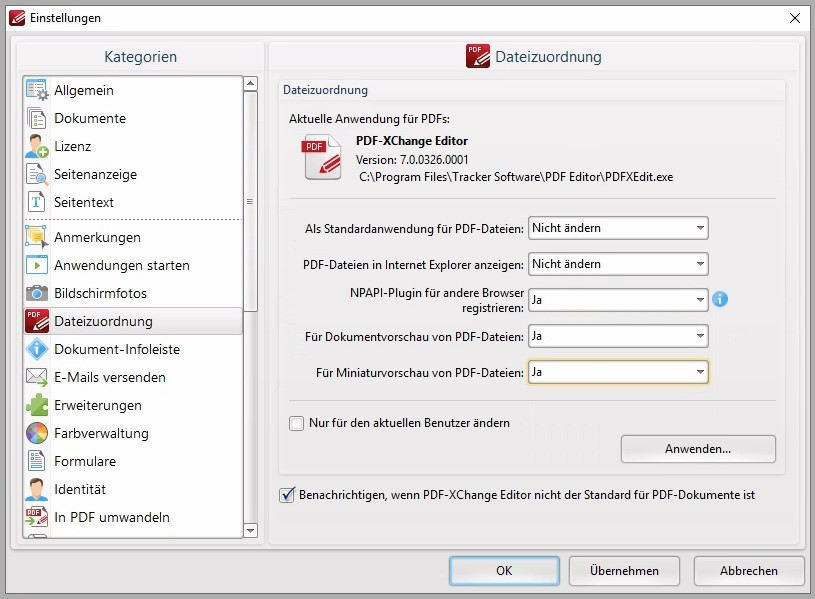
In PDF-XChange Editor klickt man dazu auf das Menü Datei > Einstellungen > und wählt dann "Dateizuordnung" aus:
-
folgende Einträge einstellen
-
"NPAPI-Plugin für andere Browser aktivieren" auf Ja
-
"Für Dokumentenvorschau von PDF-Dateien" auf Ja
-
"Für Miniaturvorschau von PDF-Dateien" auf Ja
-
-
Auf "Übernehmen" klicken und ggf. Administrative Warnung bestätigen
-
PDF-XChange beenden und PC/Laptop neu starten
Danach sollte die Vorschau von PDF-Dokumenten wieder funktionieren.
go1984: Keine Kameras in "Übersicht" sichtbar - rotes durchgestrichenes Kamera-Symbol
Das Problem liegt mitunter darin, dass die Bezeichnung der Kameras zur letzten Nutzung sich verändert hat. Folgende Anleitung sollte die Bezeichnung auf aktuell zurücksetzen:
-
Klicken Sie auf das "Zahnradsymbol" rechts, oberhalb der ausgefallenen Kamerabilder,
-
danach dann auf den "A/Z" Button,
-
im Dialogfenster dann auf "Standard" klicken und "Speichern".
Danach sollten die Kameras wieder zu sehen sein.
Office: Freigabe des eigenen Kalenders (Leseberechtigung) in Outlook
Wer seinen eigenen Kalender mit Leseberechtigung für einen/andere Mitarbeiter:innen freigeben möchte, kann dies auf folgendem Wege realisieren:
-
In der Baumansicht seinen Kalender auswählen,
-
rechte Maustaste darauf drücken,
-
danach den Menüpunkt "Freigeben" wählen und
-
mit Linksklick auf "Kalender freigeben" klicken
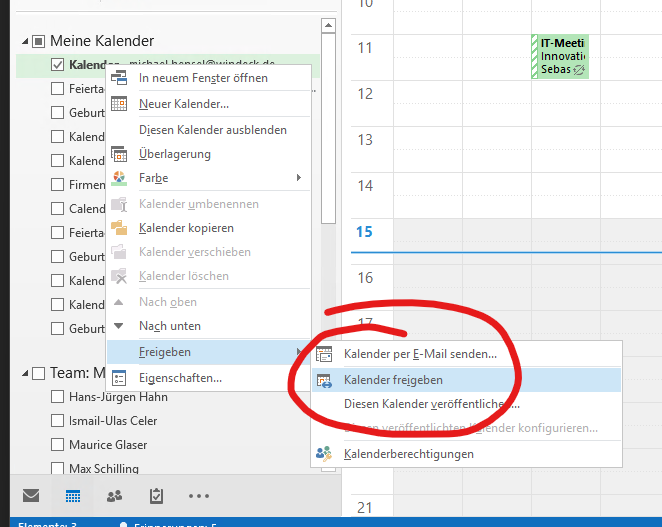
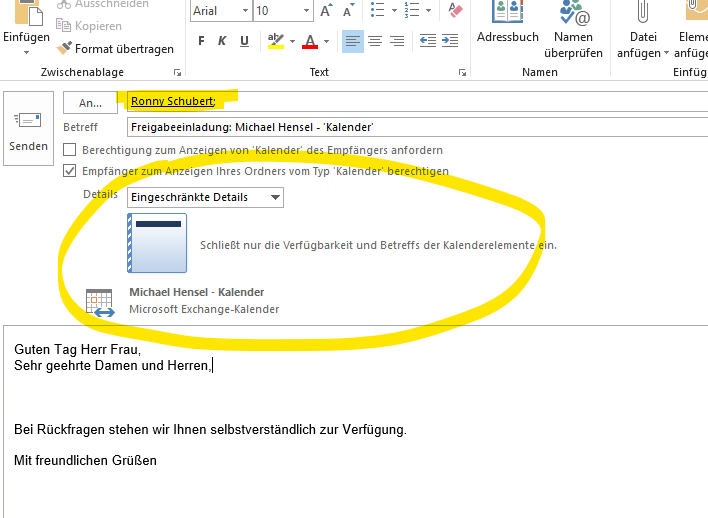
Darauf folgt ein Fenster - ähnlich zu dem, wenn eine neue Email verfasst wird.
-
Dort fügt man unter "An ..." den/die Mitarbeiter:in aus, die auf den Kalender Zugriff haben soll.
-
Wählt im Menüpunkt "Details" aus, was die Person alles sehen darf - eine Erläuterung der ausgewählten Option wird angezeigt.
-
Mit Klick auf "Senden" erhält die Person eine Mail zu Bestätigung und der freigegebene Kalender wird zur Verfügung gestellt
Office: Excel Hyperlinks wurden umbenannt/funktionieren nicht mehr
Excel hatte im Hyperlink einen _ zu %%20%% umgewandelt. Dadurch haben die Links nicht mehr funktioniert. Durch Einsetzen eines Makros wurden die Fehler korrigiert:
Sub FixHyperlinks()
Dim wks As Worksheet
Dim hl As Hyperlink
Dim sOld As String
Dim sNew As String
Set wks = ActiveSheet
sOld = "Bilder Liste"
sNew = "BilderListe"
For Each hl In wks.Hyperlinks
hl.Address = Replace(hl.Address, sOld, sNew)
Next hl
End SubTeams: Die Verbindung mit OneDrive konnte nicht hergestellt werden.
Bei dem Versuch eine Datei bei einem Teams post anzuhängen, kann folgender Fehler auftreten:
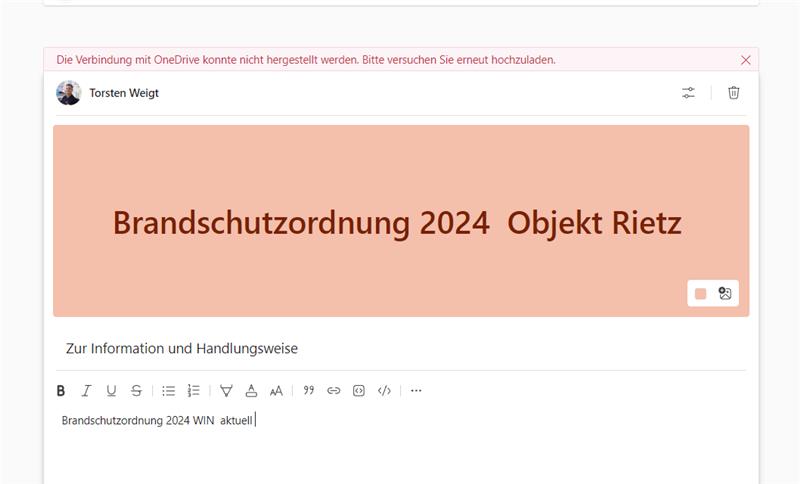
Der aktuelle Workaround für diese Meldung ist, die Datei in seinem OneDrive abzulegen und dann von dort aus Hinzuzufügen.
CX-Datei Explorer
Für die Einrichtung des CX-Datei Explorers bei Werken
IP: 192.168.7.1/~Produktion
Anmeldung mit Prä2000 User
in den erweiterten Optionen ist die Domäne einzutragen
Netzwerk
Netzwerkkommunikation zwischen SPS Remmert / Remmert Client / Remmert Server
Problem:
-
auf Seiten Remmert gab es bereits seit der letzten großen Umstellung von vor 1,5 Jahren bereits ein Problem, welches nur durch einen Workaround erledigt/behoben wurde. Dieser Workaround sieht grob gesprochen vor, dass eine Route auf dem Client erzeugt wird, worüber der Server mit der SPS kommunizieren kann. Dem Server wir mitgeteilt, dass er die 2.230 nur über die 2.231 erreicht.
-
SPS hat eine 192.168.2.230/24 IP/Subnetz, bräuchte aber ein 192.168.2.230/21 - dies kann derzeit nicht realisiert werden
-
Remmert hat wohl erneut den Workaround aufgebaut - ohne den Client-PC ist somit der Server nicht in der Lage mit der SPS direkt zu kommunizieren
Drucker wird als "Offline" angezeigt
Wenn ein Drucker als Offline angezeigt wird, gibt es unterschiedliche Ursachen und Gründe. Folgende Punkte können mitunter zur Eingrenzung oder gar Behebung der Störung behilflich sein:
-
Störung ist nur an einem Arbeitsplatz auftretend? Wenn ja, befindet sich die Störung nur lokal und nicht ggf firmenweit.
-
Neustart des Rechners bereits durchgeführt? Wenn nein, dann Rechner neu starten.
-
In letzter Instanz ist der Drucker zu entfernen und neu am System zu binden.
Zertifikats-Meldung für WLAN "metallbau-windeck.de"
An einem Mobiltelefon oder Laptop erscheint eine (Fehler-)meldung, dass das Zertifikat für "metallbau-windeck.de" bestätigt werden soll. Trotz bestätigen der Meldung erscheint die Meldung später erneut. Folgender Weg ist derjenige der Wahl (hier speziell iPhone / iPad):
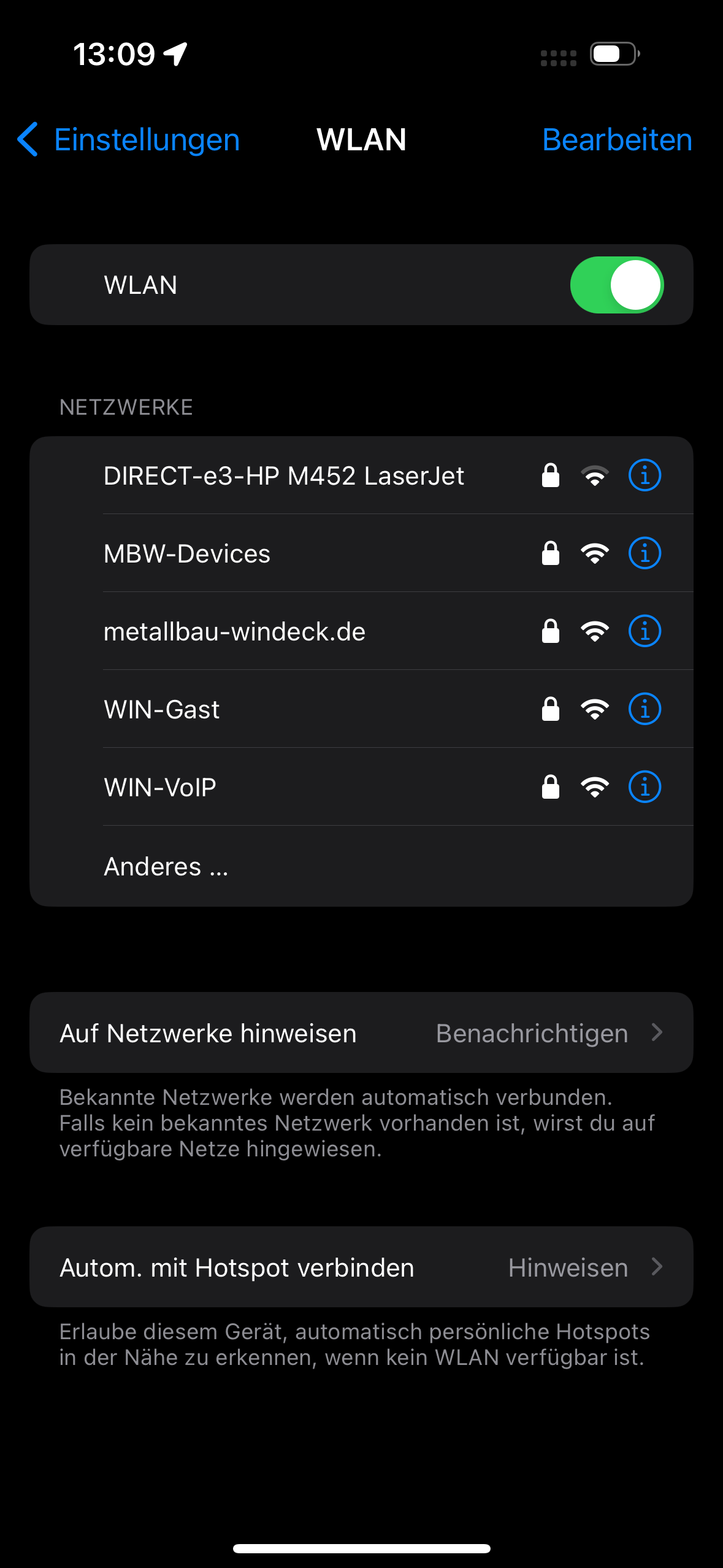
Geht in die Einstellungen, dann WLAN, tippt auf das WLAN "metallbau-windeck.de" und tippt dann auf "Dieses Netzwerk ignorieren". An einem Laptop kann dies direkt bei der Eingabe des Benutzers/Passwort erledigt werden.
Danach wird die Verbindung erneut eingerichtet, indem aus der Liste das WLAN metallbau-windeck.de angetippt wird:
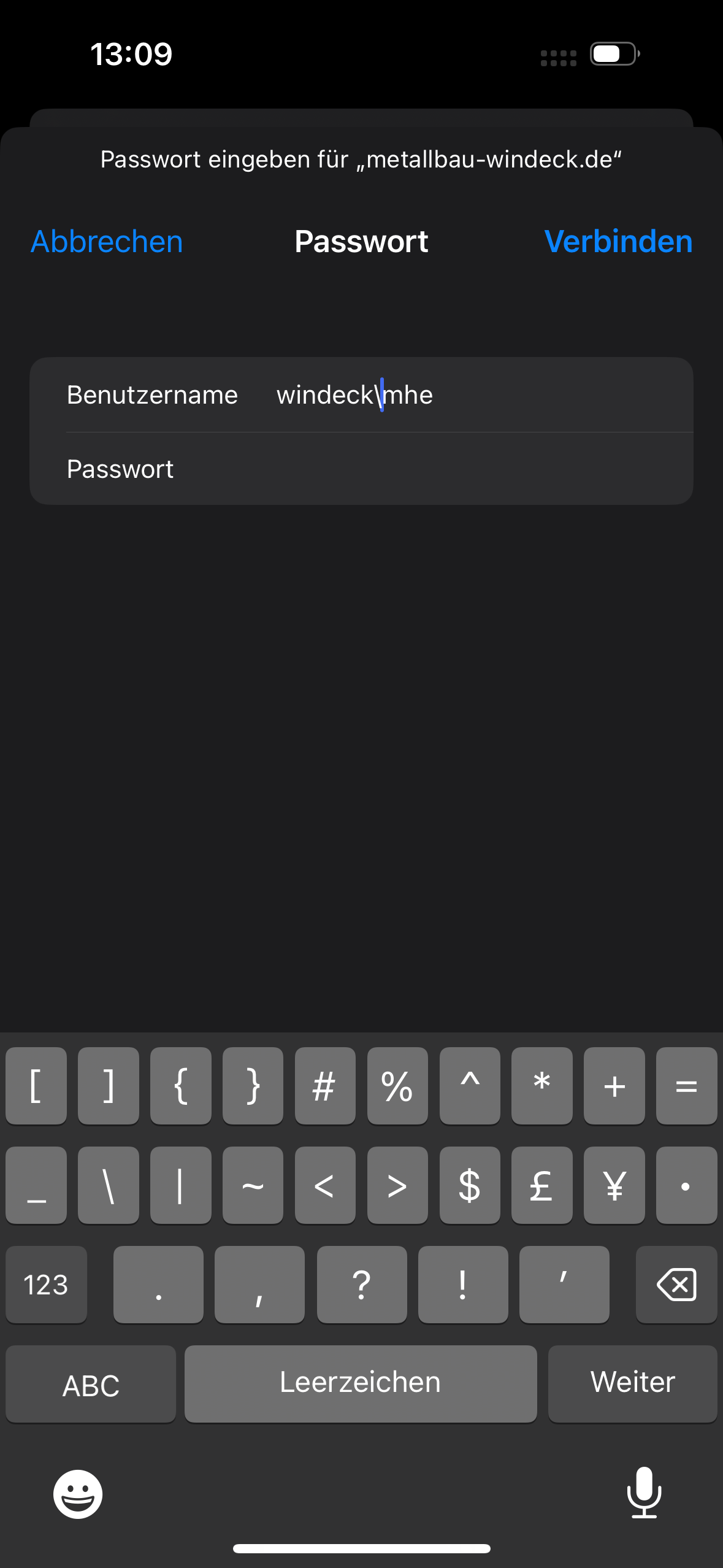
Danach werden die Zugangsdaten eingegeben. In der Regel sind es die Anmeldedaten am Arbeitsplatz in Form von windeck\Nutzerkürzel ODER die Emailadresse. Als Kennwort wird das Anmeldekennwort am Arbeitsplatz verwendet.
Danach erscheint folgende Meldung, die mit einem Tipp auf "Vertrauen" quittiert wird.
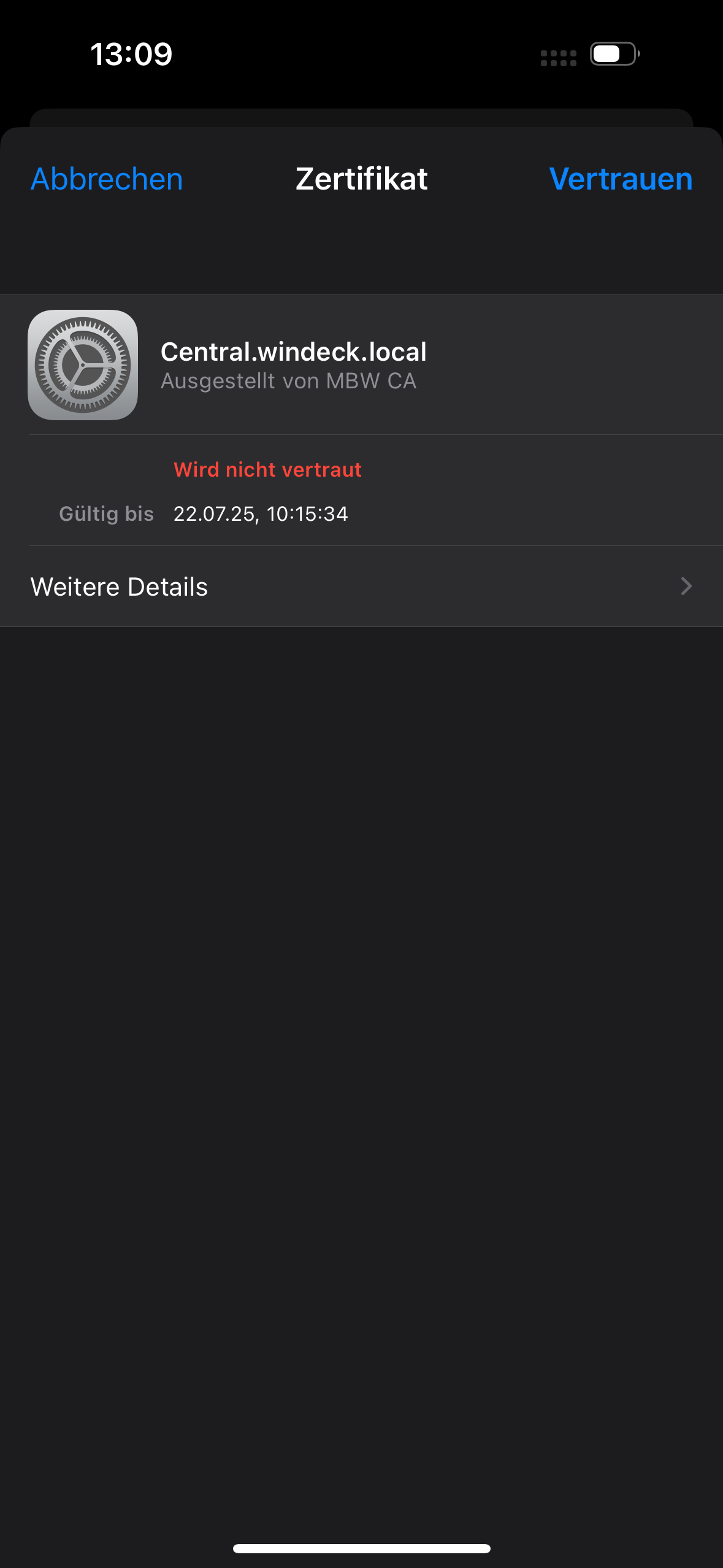
Danach sollte das WLAN erneut wieder ohne Zwischenmeldung funktionieren
WLAN-Anmeldedaten nachträglich überprüfen bei iPhone/iPad
An einem iPhone/iPad kann man im nachhinein überprüfen, welche Anmeldedaten man verwendet hat.
Dazu geht man in die Einstellungen, dann WLAN, dort tippt man dann auf das umkreiste "i"

Auf der nächsten Seite wird dann zunächst einmal der Benutzername und das Passwort zensiert angezeigt.

Tippt man dort nun auf den Benutzernamen oder auf das Passwort wird via FaceID (TouchID bei älteren iPhones/iPad)¹ die Identität bestätigt und der Benutzername sowie das Passwort wird angezeigt.

Durch tippen auf den Benutzernamen oder Passwort kann man die eingebenden Daten direkt kopieren.
Ist man derzeit nicht mit einem WLAN verbunden kann man bereits gespeicherte Netzwerke über den Reiter 'Bearbeiten"/"Edit" finden.

Von dort aus kann man dann wieder über das eingekreiste "i" seine Daten wie vorher ansehen/kopieren oder nicht mehr genutzte Netzwerke löschen.

¹ Sofern eingerichtet. Ansonsten wird nach dem Code zum entsperren des iPhones/iPads gefragt
Teilweise keine Auflösung von windeck.de Subdomains
DNS "one.one.one.one" (ggf. auch andere) kann einige Windeck Domains, welche über den Reversed Proxy laufen, nicht auslösen.
Lösung:
DNS auf "Automatisch" setzen
BricsCAD
Font Fehlermeldung BricsCad
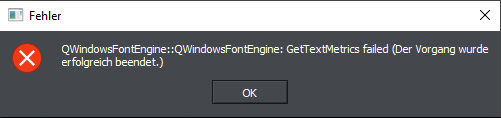
angezeigter Fehler wurde durch deinstallieren des abgelaufenen Kaspersky behoben.
Lizenz Key Einrichtung
Lizenz Key Anmeldung benötigt lokale Adminrechte
MTZ / Smarttime
MTZ Client geht nicht mehr / kann nicht gestartet werden
Vermutlich ein Job am Monatsende hat das System ausgelastet. Durch Neustart für die "Fehlerbehebung" ist der Job in Fehler gegangen und hat das Neuanlaufen der Jboss Module unterbunden. Wenn dies der Fall sein sollte, muss im Ordner
-
C:\MtzBS\JBoss\standalone\deployments
Nach Stop der Serverdienste

sowie des JBoss Dienstes

müssen die Dateien mit *.undeployed entfernt werden
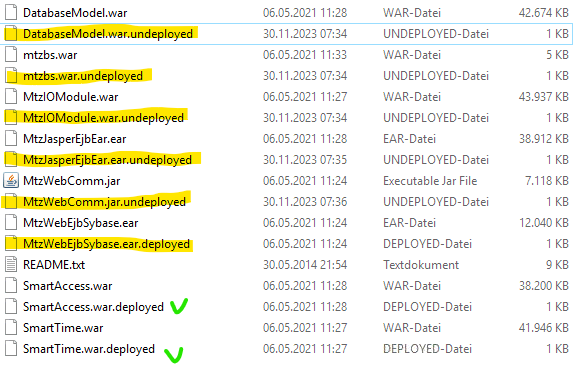
Danach können die Dienste bzw der Server neu gestartet werden.
Zugriff auf Zeiterfassung
via VPN-Verbindung: http://mtz-srv:9000/SmartTime
via "normal": https://smarttime.windeck.de
Telefonie / VoIP
Keine Rufweiterleitung zu externer Quelle / Der Teilnehmer ist nicht zu erreichen bei Rufweiterleitung
Im BSP der Telekom muss die die Überwachung der TK-Anlage vom Default-Wert 3 Sekunden auf zB. 6 Sekunden geändert werden.
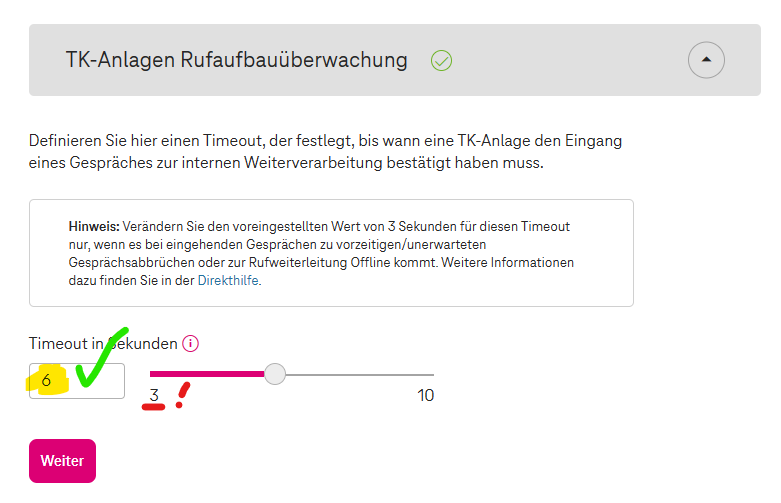
Der Parameter bewirkt, dass der Trunk 6 Sekunden lang wartet, bevor er eine Bestätigung der Telefonanlage bezüglich des Erfolgs des Verbindungsaufbaus gemeldet bekommen muss. Bei 3 Sekunden kommt zwar kurz ein Rufaufbau zustande, aber er wird umgehend beendet.
Rufumleitung nicht möglich / Ansage ohne Anrufbeantworter
Nach Eingrenzung des Problems zeigt sich ein Feature als problematisch.
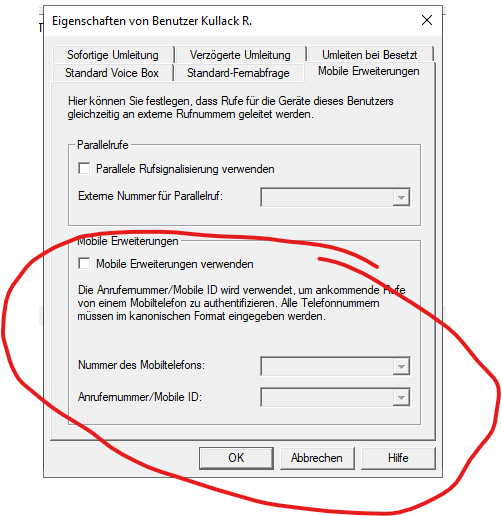
Das Feature versucht Anrufe auf die Festnetznummer und/oder zugeordnete Mobilfunknummer auf allen Geräten zu signalisieren. Da die Rufumleitung auf dieselbe Mobilfunknummer gesetzt ist, entsteht eine Schleife, da die Telefonanlage die Nummer der mobilen Erweiterung anrufen soll, diese aber auf der Festnetznummer signalisiert wird - und weiterleitet.
Entfernen der Funktion, ggf Aktivieren parallele Signalisierung (Festnetz + Mobilfunknummer bimmeln gleichzeitig und man wählt durch Hörer auf dem jeweiligen Gerät aus, ob man am Festnetz oder Mobiltelefon sprechen will.
Weiterleitung ist auch möglich - getestet.
Swyx Anwendung auf dem iPhone / Android Gerät
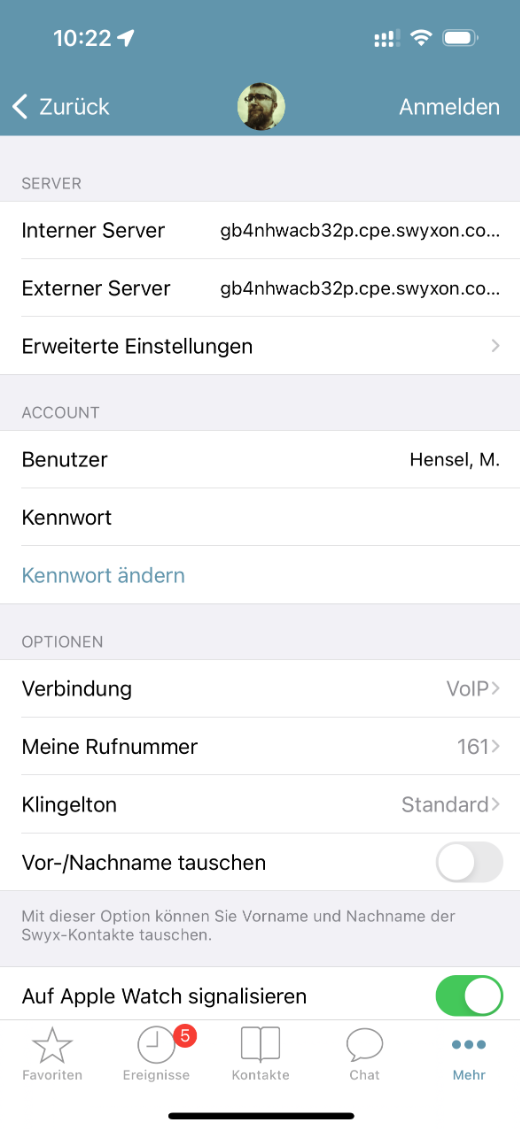
Für die korrekte Funktion innerhalb und außerhalb des Firmennetzwerkes (WLAN / Mobilfunk) sind folgende Einstellungen vorzunehmen (siehe Screenshot):
-
Interner Server / Externer Server: gb4nhwacb32p.cpe.swyxon.com
-
Erweiterte Einstellungen: Remote Connector Modus auf "automatisch"
-
Benutzer: übergebener Benutzer durch IT
-
Passwort: übergebenes Passwort durch IT
-
Verbindung: VoIP
-
Eigene Nummer: persönliche Durchwahl
GDMS - Telefon klingelt nur 1. Sekunde
Wenn bei den Grandstream Telefonen das Klingeln nach ca. 1. Sekunde aufhört und der Anruf als verpasst gewertet wird, muss das SIP Konto auf der GDMS Webseite entfernt und neu angelegt werden.
Umleitung zu einer Handynummer im NetPhone-Client einrichten
Möchte man eine Weiterleitung auf eine Handynummer einrichten muss man zunächst den NetPhone client öffnen. Dieser liegt in der Regel auf dem Desktop abgelegt.
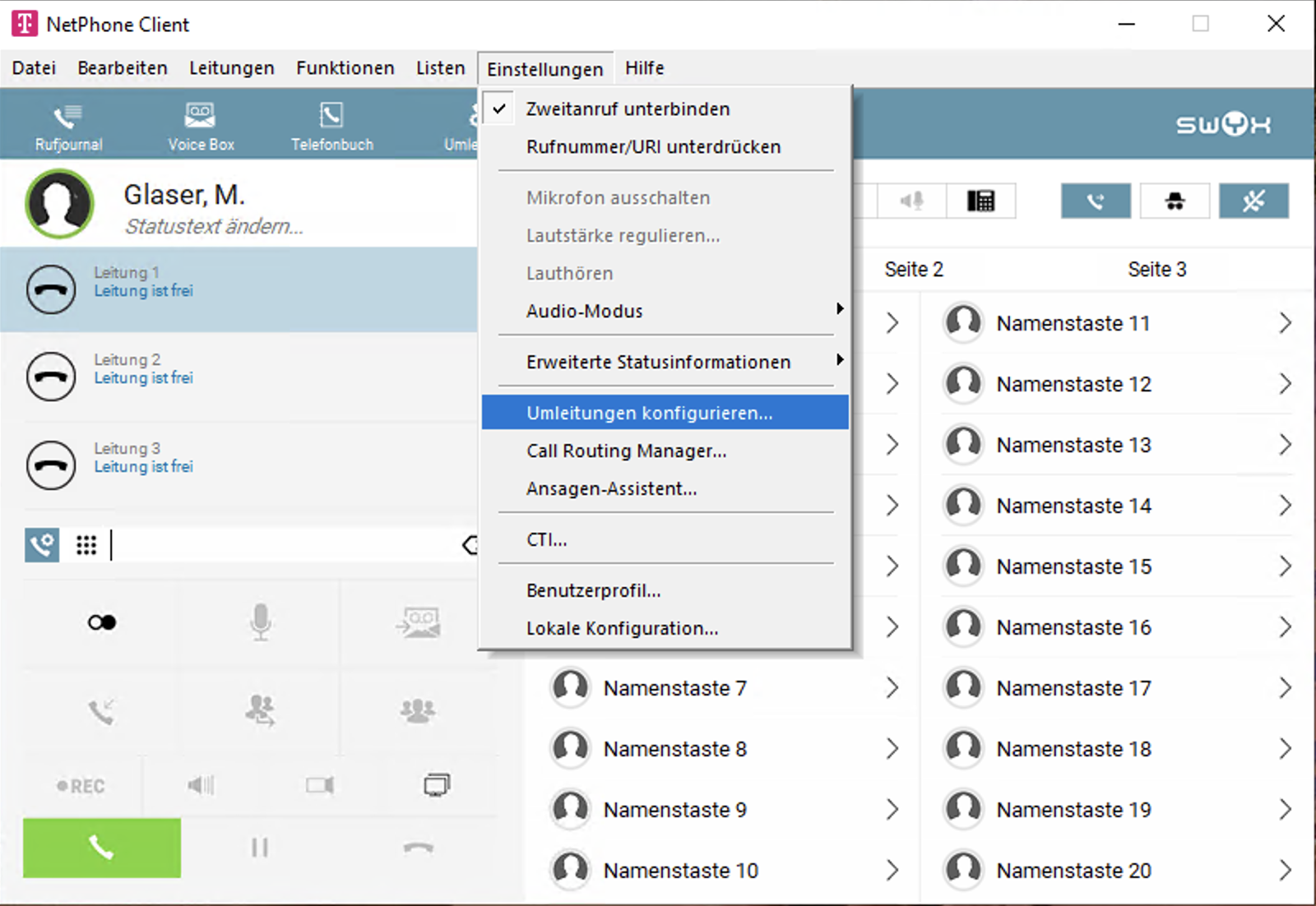
Sobald dieser geöffnet ist geht man über den Reiter "Einstellungen" und dann auf "Umleitung Konfigurieren"
Dort dann unter dem Reiter "Sofortige Umleitung" wechseln und in dem Feld "Umleiten zu" die Telefonnummer, zu der man Umleiten möchte, eingeben. (+49...)
Zu guter letzt noch den Haken bei "Alle Rufe Sofort Umleiten" setzen.
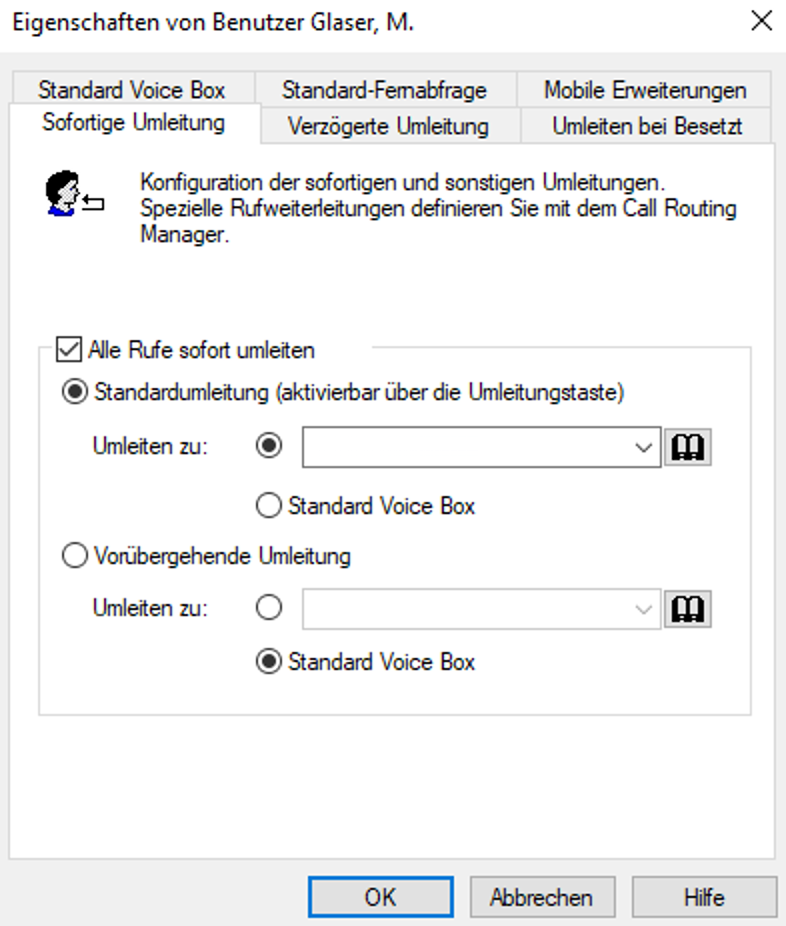
Möchte man die Umleitung wieder Deaktivieren, reicht es den Haken bei "Alle Rufe Sofort Umleiten" wieder rauszunehmen. Die Nummer kann im Textfeld stehen bleiben.
Hörgeräte Mikrofon ausschalten (iPhone)
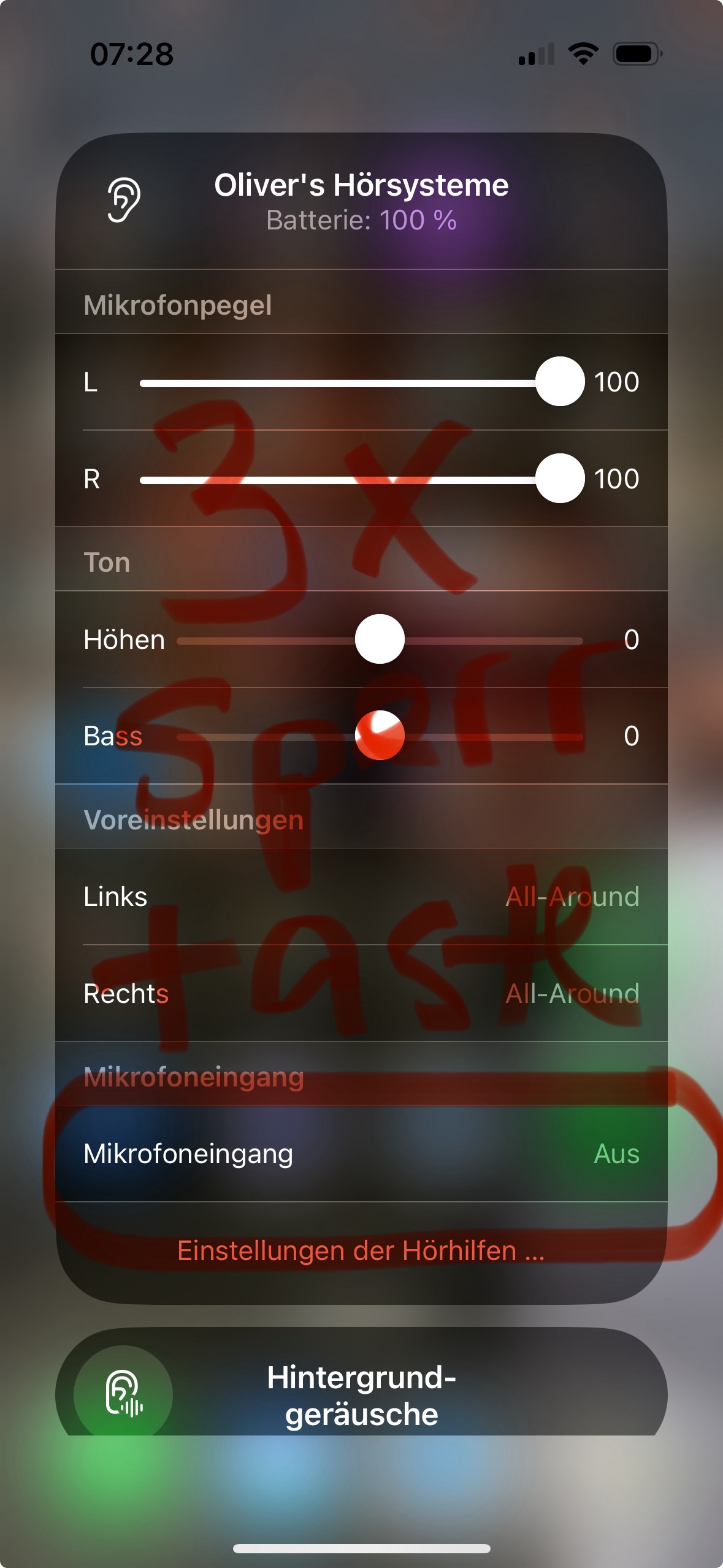
Sofern die Hörgeräte mit dem iPhone verbunden sind, muss man 3 mal schnell hintereinander die Sperrtaste drücken.
Es öffnet sich ein kleines Menü, in dem man ganz unten den Mikrofoneingang auf aus stellen kann.
Somit werden nun nicht mehr das Mikrofon der Hörgeräte, sondern das Mikrofon des iPhones verwendet.
Kein Ton mit Jabra Headset über Teams
Es kann passieren, dass über Teams oder andere Apps kein Ton über das Headset wiedergegeben wird. Ein möglicher Grund dafür ist, dass das Headset gleichzeitig über Bluetooth und den Dongle mit dem Laptop verbunden ist. Diese doppelte Verbindung kann zu Problemen führen. Daher empfiehlt es sich, in den Windows-Einstellungen unter “Bluetooth und andere Geräte” die Bluetooth-Verbindung zum Headset zu trennen und das Gerät dort zu entfernen.
Das Headset wird sich somit nur noch ausschließlich mit dem Dongle verbinden.
Android Factory Reset
- Mit USB-C Kabel an ein weiteres Gerät (Laptop) anschließen
- Ausschalten/neustarten (je nach Gerät) mit POWER + LEISER gedrückt halten
- Beim anschalten POWER + LAUTER gedruckt halten, um ins Menü zu kommen
- Navigiere mit LEISER zu Wipe data/factory reset, wähle mit POWER aus, dann bestätigen
- Navigiere mit LEISER zu Wipe cache, wähle mit POWER aus, dann bestätigen
- Navigiere dann zu Reboot now und drücke POWER
Dect Adressbuch aktualisieren
* F\IT\TK-Anlage Adressbuch Dect500
* Nummer in der .txt heraussuchen (ggf mit strg+f suchen)
* speichern und hochladen auf dect zelle - Globales Telefonbuch (IP findet man im Edge auf dem Swyx server)
d3
Mailzustellung aus dem d3-System
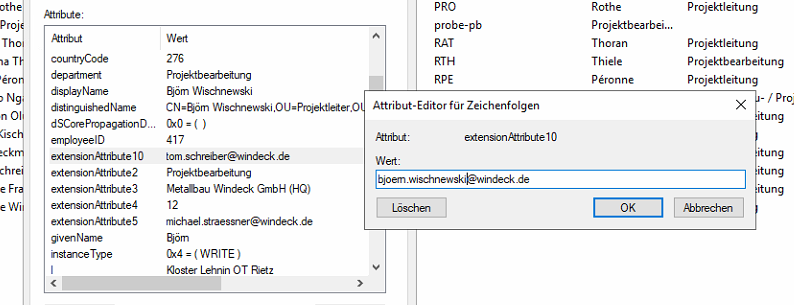
Damit die Zustellung von Mails aus d3 funktioniert, benötigt das System einen Parameter innerhalb des Benutzerobjekts in der Active-Directory.
Das extensionAttribute10 muss hierfür auf die Ziel-Mailadresse gesetzt werden.
Zugriff d3 auf Microsoft 365 / Keine Mails im Rechnungseingang
Für den Zugriff des d3-Systems (speziell der Groupware) auf Microsoft 365 ist eine App-Registrierung nötig. Der geheime Schlüssel ist auf maximal 2 Jahre begrenzt und muss dann erneuert und im d3-System hinterlegt werden. Dies war am 19.1.24 zuletzt der Fall.
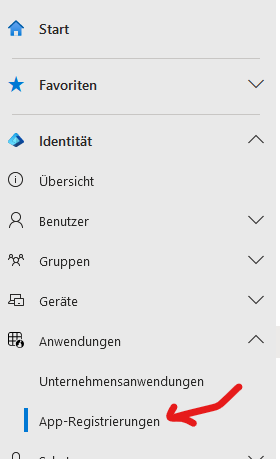
In Microsoft Intra (Anmelden als Admin - via admin.microsoft.com -> Identität), danach auf App-Registrierung
Unter Zertifikate & Geheimnisse d3-Groupware wählen

im Bereich "Geheime Clientschlüssel" wechseln
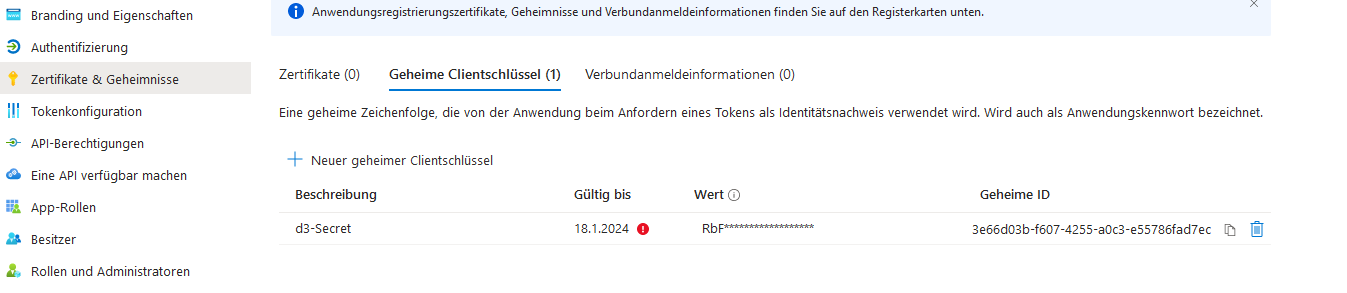
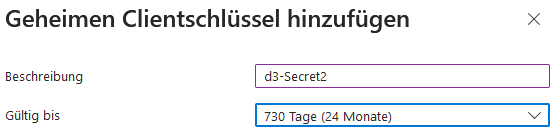
Man sieht den abgelaufenen Schlüssel. Hier einen neuen erstellen:
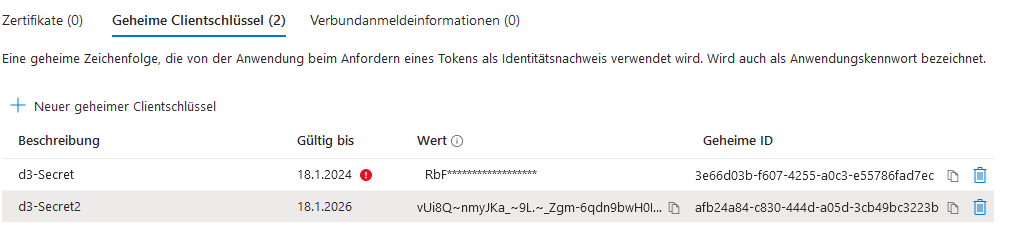
Unbedingt den Wert und die Geheime ID kopieren (jeweils via dem Copy-Symbol hinter den Feldern. Der Wert ist nach Verlassen dieser Ansicht nie mehr sichtbar. Wert wird in d3 dann benötigt.

Danach im d3 als d3admin anmelden
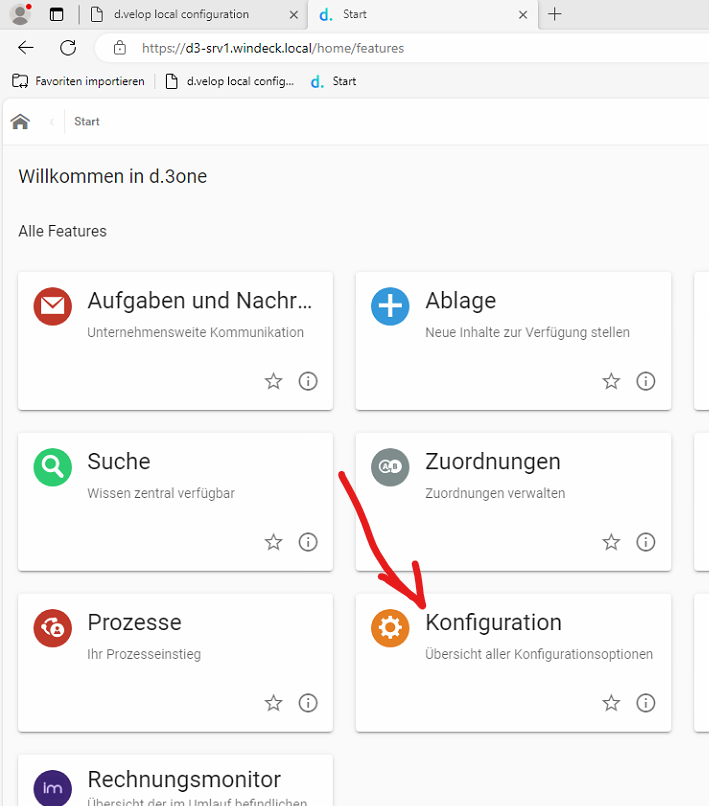
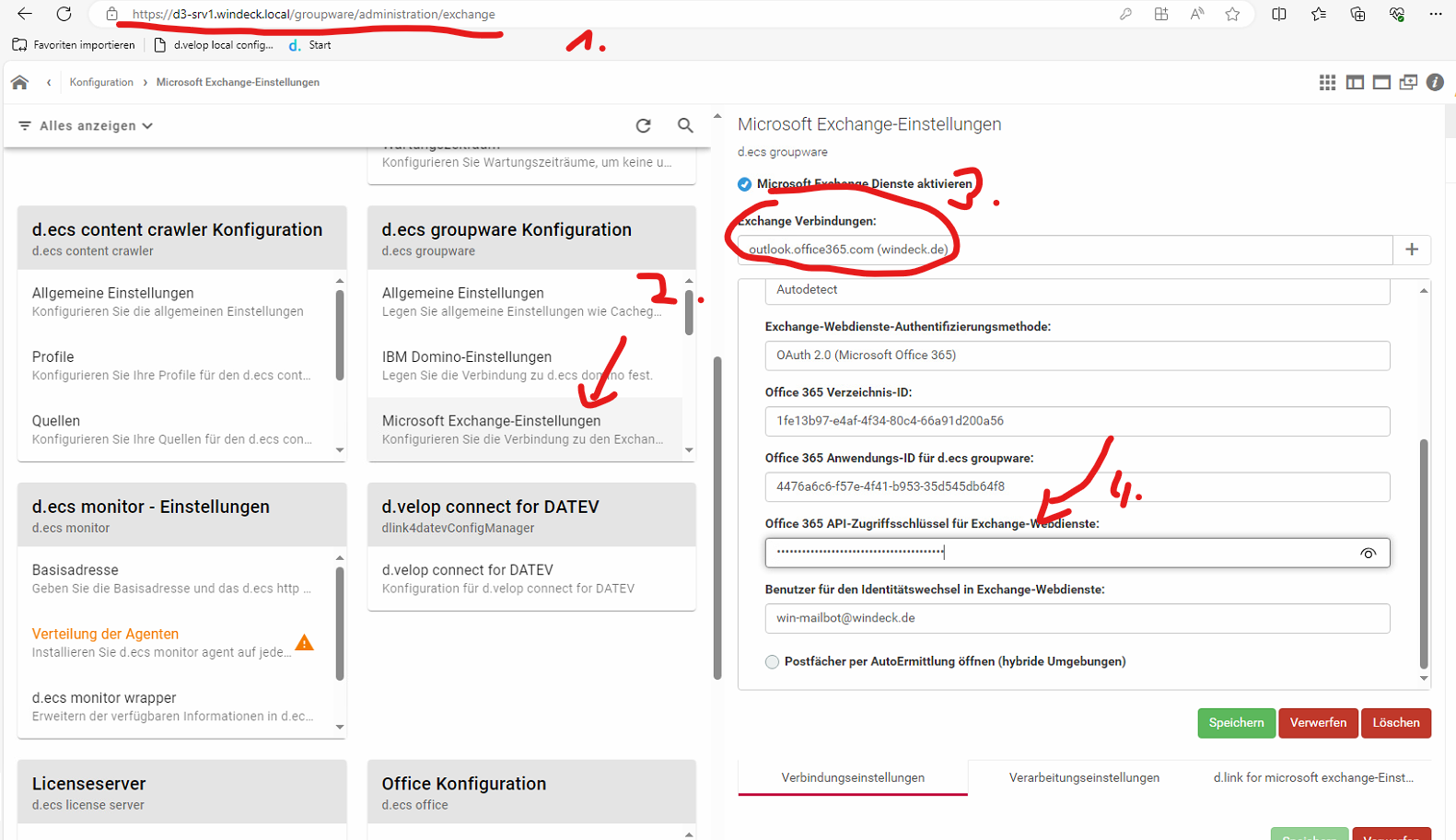
Dann den Bereich "d.ecs groupware Konfiguration" suchen und auf "Microsoft Exchange Einstellungen" klicken. Die richtige Exchange-Verbindung auswählen und den vorher kopierten Wert in "Office 365 API-Zugriffsschlüssel für Exchange-Webdienste" kopieren. Speichern beide d3-Server zur Sicherheit neu starten.
Durch Buchhaltung prüfen lassen.
Langsamer Start von d.capture batch am Client
Diagnose / Verhalten
d.capture batch startet am Arbeitsplatz langsam. Auch das Öffnen des Stapels dauert unverhältnismäßig lang.
Lösung
Auf dem Server d3-srv2 liegen in der Freigabe Batch (D:\d3\d.capture\Batch) die temporären Daten für die Stapelverarbeitung.

Leider scheinen die Ordner nach der Verarbeitung nicht gelöscht zu werden. Es sieht danach aus, dass der Client nach dem Start versucht sämtliche (leere) Ordner zu lesen / verarbeiten, ob dort Daten vorhanden sind - unabhängig davon, ob Daten vorhanden sind.
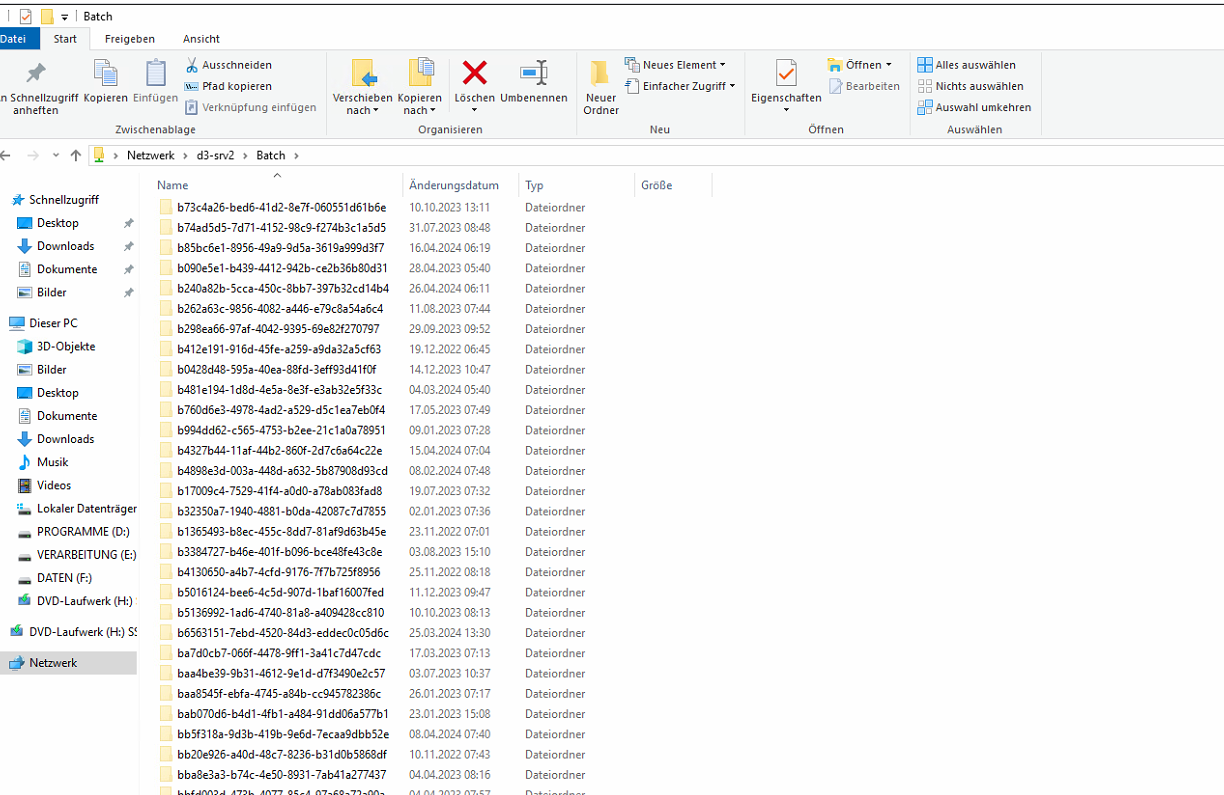
Abhilfe schafft hier das Löschen der versteckten (und leeren) Ordner. Im Zweifel diese vorher in einen temporären Ordner abseits der Ordnerstruktur von d3 verschieben und prüfen.
Es empfiehlt sich das Löschen/Verschieben vom d3-srv2 Server aus im direkten Pfad zu erledigen.
Übertragung Stapel in DATEV / Anbindung d3 an DATEV
Es können unterschiedliche Probleme zwischen dem d3 und dem DATEV System auftauchen. Täglich laufen Import-Jobs aus dem d3-System heraus, welches Stammdaten wie Kreditoren, Debitoren, offene Posten usw. lädt. d3 gibt hierfür im Fehlerfall keine Meldung heraus, sondern dies muss recherchiert und eingegrenzt werden.
Folgende Fehlermeldung erscheint zB. bei der Übertragung des Rechungseingangsstapels in die DATEV:
| Error calling ClientsClientIdFiscalYearsFiscalYearIdAccountingSequencesPost: <!DOCTYPE HTML PUBLIC "-//W3C//DTD HTML 4.01//EN""http://www.w3.org/TR/html4/strict.dtd"><HTML><HEAD><TITLE>Service Unavailable</TITLE> <META HTTP-EQUIV="Content-Type" Content="text/html; charset=us-ascii"></HEAD> <BODY><h2>Service Unavailable</h2> <hr><p>HTTP Error 503. The service is unavailable.</p> </BODY></HTML> | 20240101 | 960 | 332156 | 28.06.2024 |
Folgender Status kann auf der d3 Konfigurationsseite der DATEV-Schnittstelle (mit den Cron-Jobs) eingesehen werden:
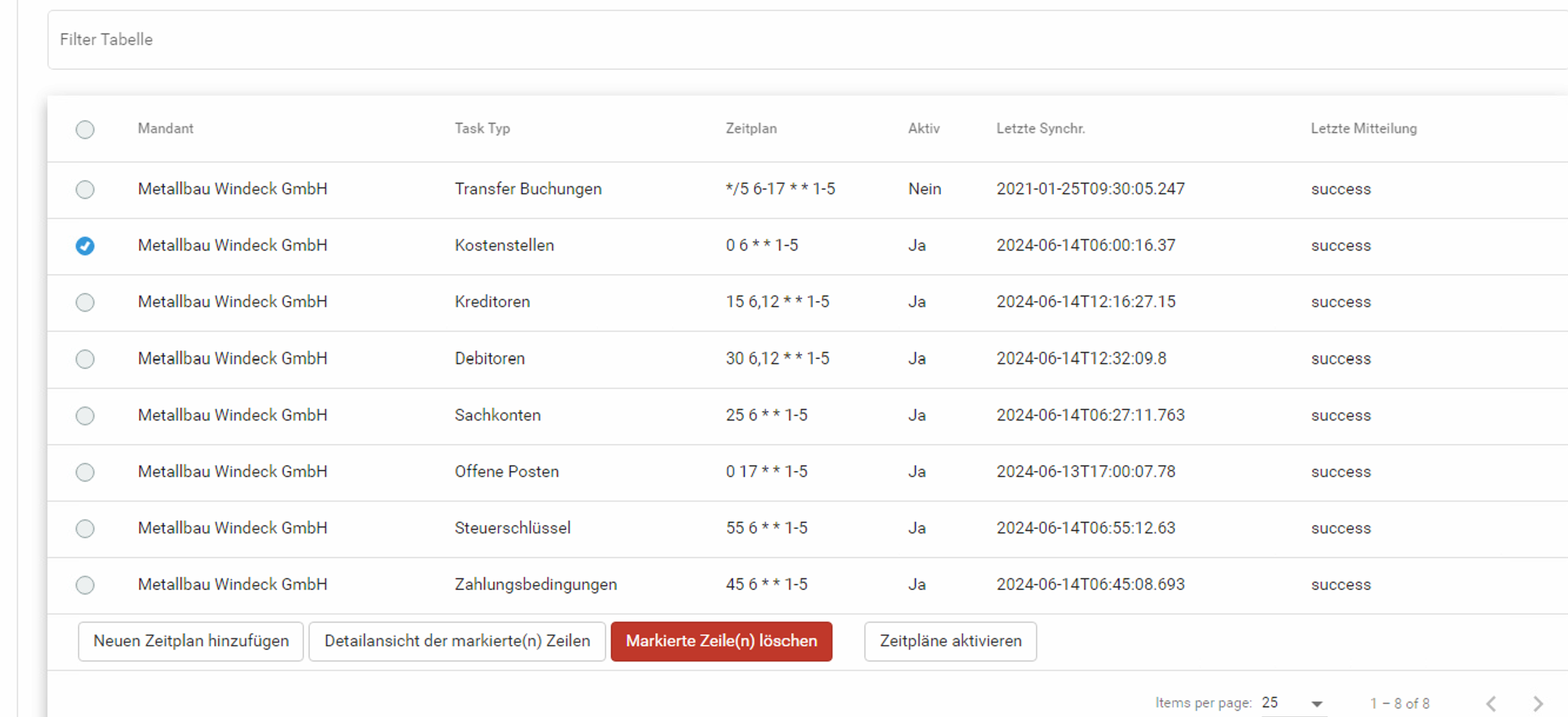
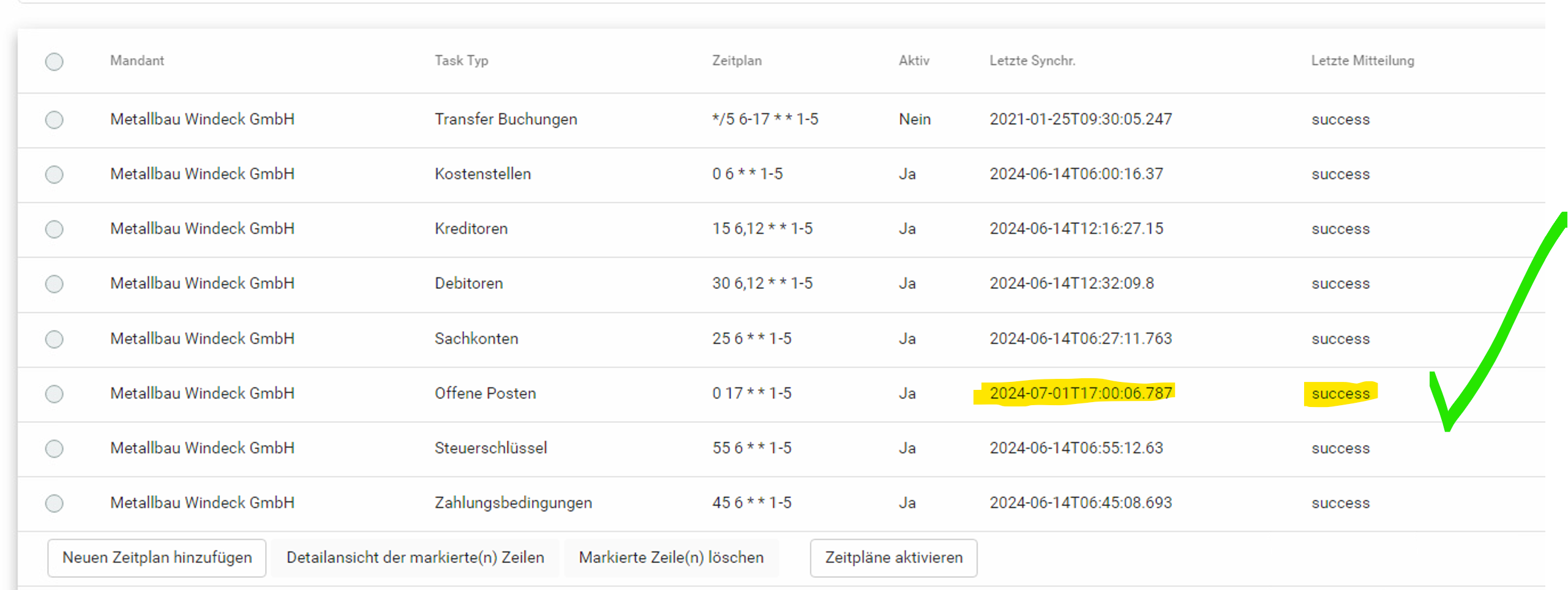
Obwohl die Jobs täglich laufen sollen und ggf auch werden, ist lediglich der letzte erfolgreiche Start (success) zu sehen. Hier für den 14.06.2024 zu sehen, obwohl der Screenshot vom 01.07.2024 ist und die Jobs nicht (erfolgreich) gelaufen sind.
Die Anbindung des d3 / DMS Systems an die DATEV erfolgt über die DATEV-Connect Schnittstelle. Diese ist auf dem Server DATEV-CON-SRV neben einem regulären DATEV-Arbeitsplatz installiert. Es kann vorkommen, dass der Dienst auf dem DATEV-CON-SRV nicht gestartet ist, obwohl der Server in Gänze neu gestartet wurde und die Dienste auf "Automatisch starten" stehen.
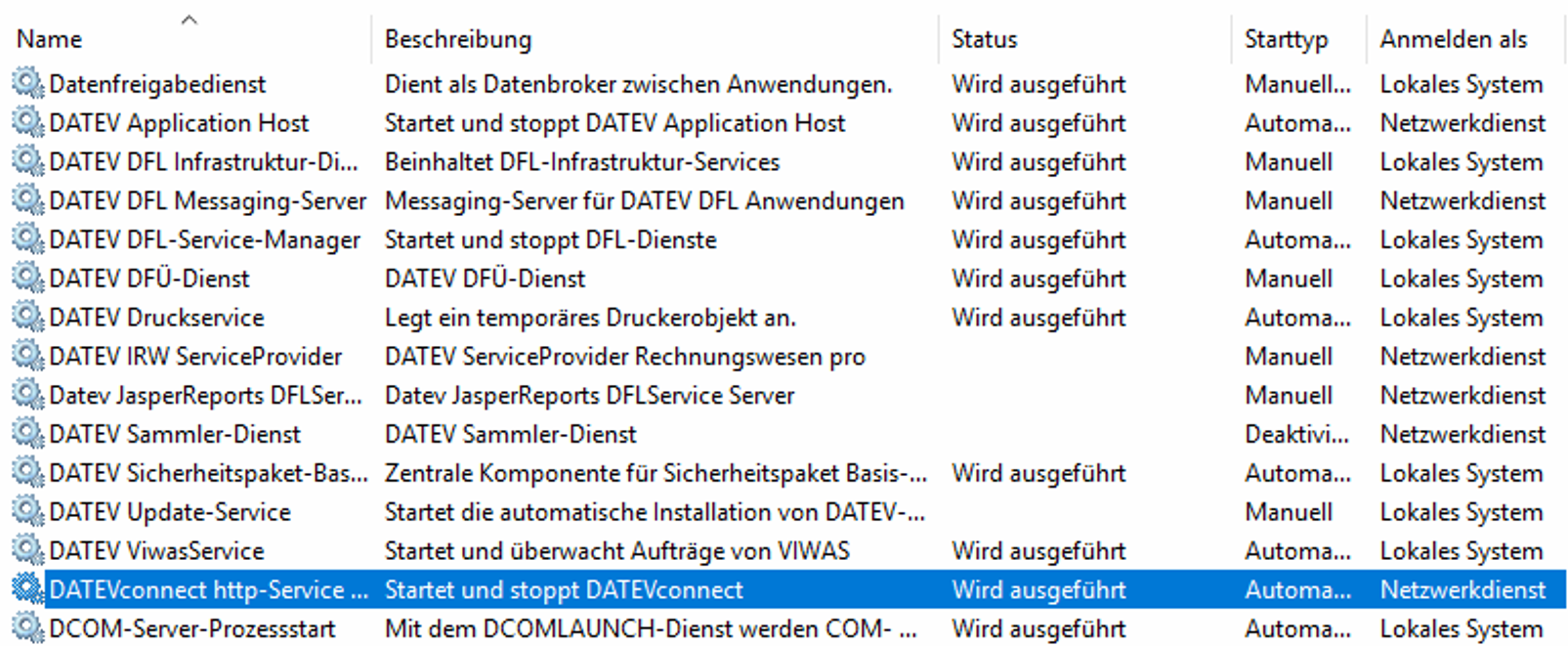
Dies ist zu kontrollieren (am Besten nach jedem Update / Neustart) und ggf. händisch einzugreifen. Danach ist entweder ein Job abzuwarten (ggf. händisch das Zeitfenster anzupassen) oder kann durch die Buchhaltung in der Stapelverarbeitung geprüft werden. Ein erfolgreicher Job sieht dann so aus (Screenshot von nach 17 Uhr):
Kein Zugriff auf d3 / SSL-Zertifikat abgelaufen
Fehlermeldungen
Bei Zugriff auf https://d3-srv1.windeck.local erscheint ein Fehler.
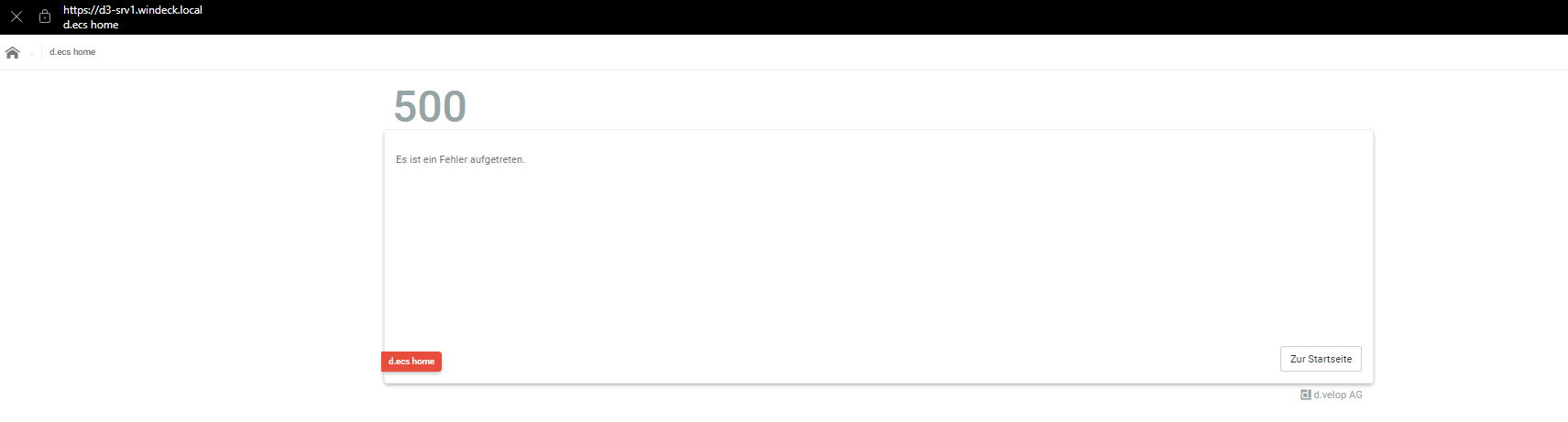
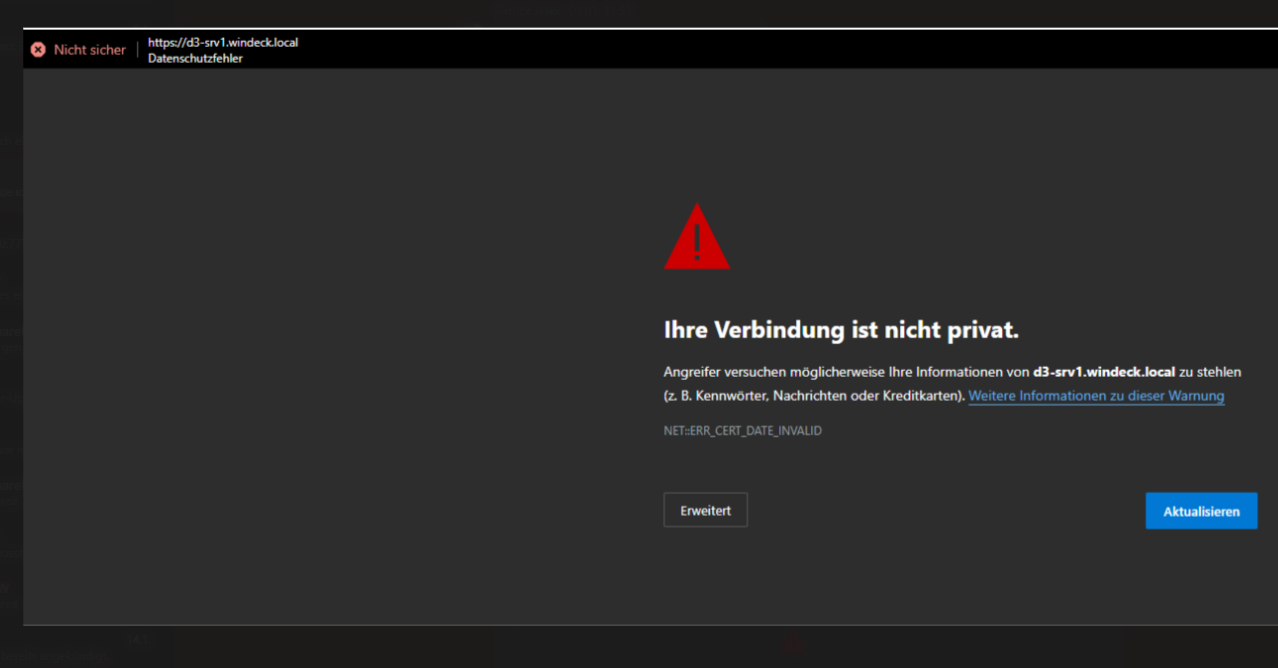
Unter anderem erscheint ein SSL-Zertifikatsfehler
Ursache
Ursache ist ein abgelaufenes Serverzertifikat auf dem D3-SRV1. Entweder muss rechtzeitig vor Ablauf des Zertifikats eine Erneuerung stattfinden (1) ODER es muss ein neues Zertifikat erstellt (2) werden.
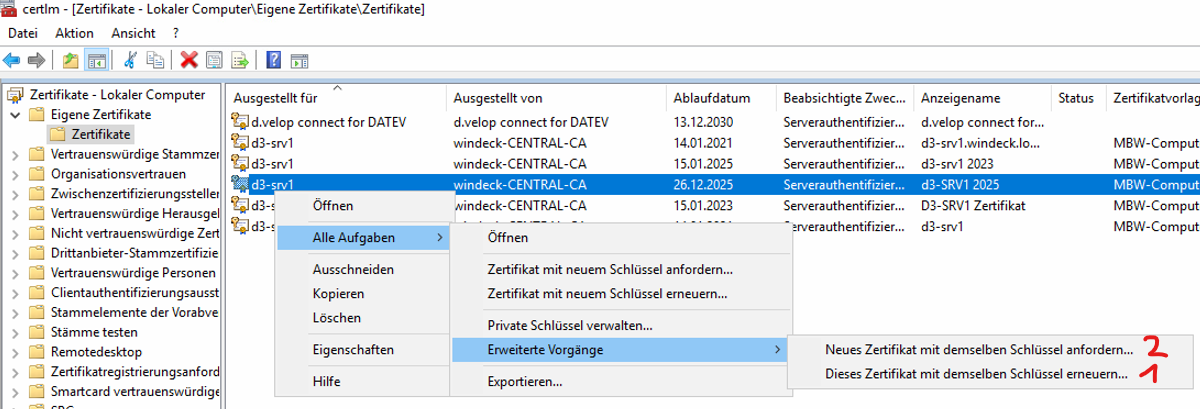
Hier wird lediglich grob auf die Erstellung eingegangen und wie dies im System dann eingebunden werden muss. Bei Erneuerung ist der Ablauf ähnlich, lediglich kann hier ein anderer Zeitraum gewählt werden UND die DNS Einträge sind bereits vorhanden und es braucht nur einen eindeutigen namen.
Zertifikat neu erstellen
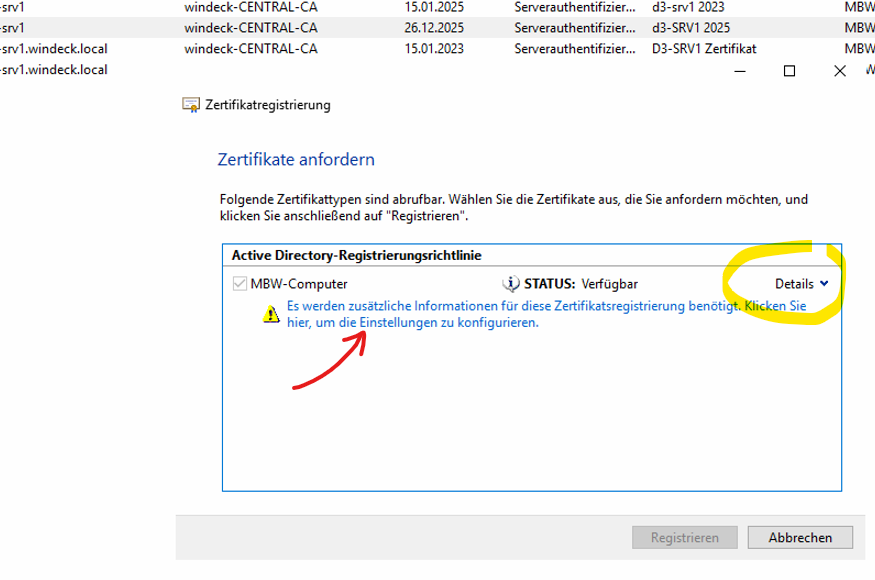
Auf Details klicken und ausklappen und danach die zusätzlichen Informationen hinzufügen mit Klick auf den Bereich auf den der Pfeil zeigt.
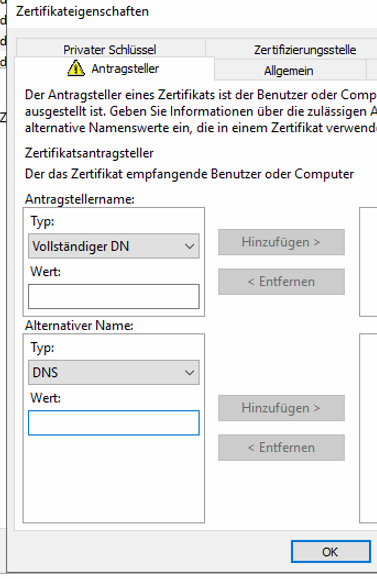
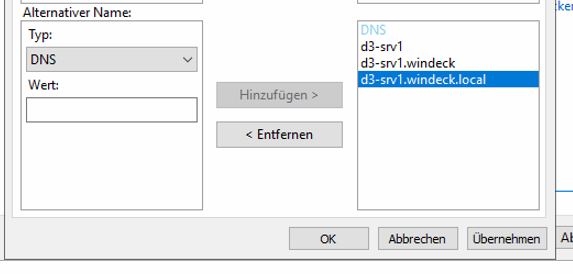
Unter "Alternativer Name" den Typ DNS wählen und jeweils folgende Bezeichnungen einzeln angeben, sodass das danach folgende Bild sich zeigt:
- d3-srv1
- d3-srv1.windeck
- d3-srv1.windeck.local
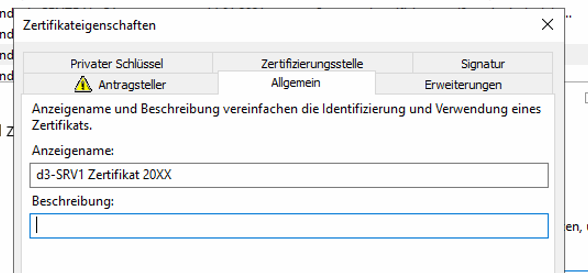
Unter "Allgemein" einen passenden eindeutigen Bezeichner wählen
Mit OK bestätigen und Registrierung abschließen.
Danach ist zu prüfen, ob das Zertifikat erzeugt wurde und korrekte Daten beinhaltet:
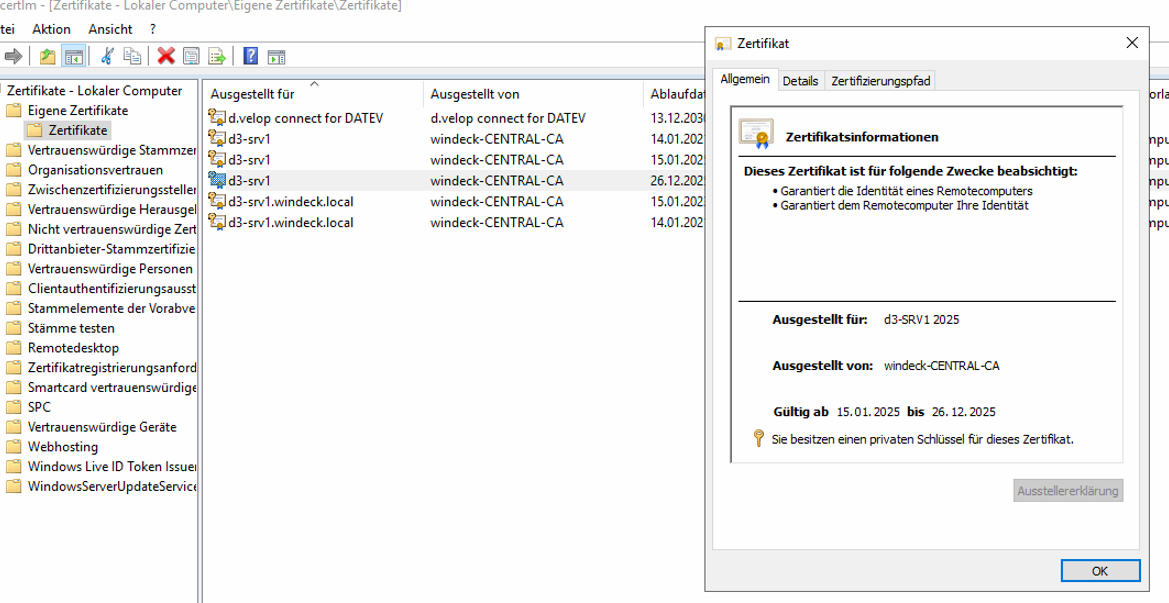
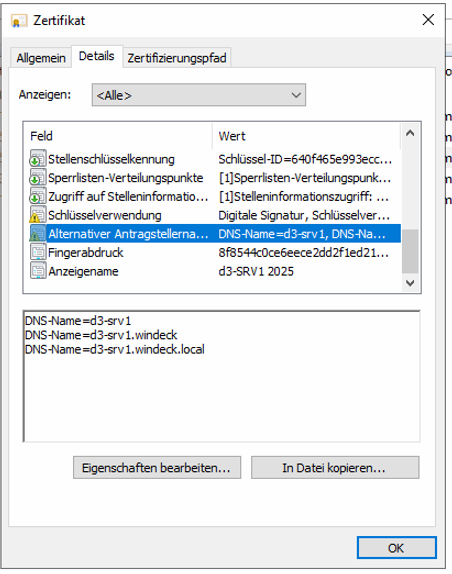
Den Rest gemäß d3-Wiki umsetzen (siehe Wie und wo muss ich Zertifikate im d.3-System austauschen?)
- Internet Information Server (IIS)
- d.ecs http gateway
- d.3 presentation server
- Die pfx-Datei oder die p12-Datei enthält die vollständige Zertifikatskette.
- Alle Clientanwendungen und Client-PCs müssen dem Zertifikat vertrauen.
- Starten Sie auf dem d.3one-Server Internetinformationsdienste (IIS)-Manager.
- Wählen Sie unter Verbindungen Ihren Server aus und öffnen Sie Serverzertifikate.
- Klicken Sie unter Aktionen auf Importieren.
- Importieren Sie das von Ihnen erstellte Zertifikat.
- Nachdem Sie das Zertifikat installiert haben, wählen Sie Verbindungen > Ihr Server > Sites > d.3one aus.
- Öffnen Sie Aktionen > Site bearbeiten > Bindungen. Sie sehen die Sitebindungen.
- Bearbeiten Sie die Bindung für d.3one (Typ: https, Port: 3401).
- Wählen Sie unter SSL-Zertifikat das in Schritt 3 importierte Zertifikat aus. Speichern Sie Ihre Einstellung mit OK.
- Nachdem Sie das Zertifikat neu gebunden haben, wählen Sie unter Verbindungen Ihren Server aus
- Klicken Sie auf Aktionen > Server verwalten > Neu starten.
d.ecs http gateway:
- Öffnen Sie d.ecs http gateway admin (http://localhost:4280/httpgateway/ui/) auf dem d.ecs http gateway-Server.
- Öffnen Sie Certificate.
- Wählen Sie das Zertifikat mit Browse aus und klicken Sie auf Upload.
- Geben Sie das Passwort für das Zertifikat ein. Bei unverschlüsselten Zertifikaten klicken Sie auf Certificate without password.
- Führen Sie den Import mit Ok aus.
d.3 presentation server:
- Rufen Sie d.3 presentation server admin (HTTP) (https://localhost:8448/httpgateway/ui) auf dem d.3 presentation server-Server auf.
- Öffnen Sie Zertifikatskonfiguration.
- Wählen Sie die Kontextaktion Bestehendes Zertifikat importieren aus.
- Wählen Sie mit Datei auswählen das Zertifikat aus.
- Geben Sie unter Passwort das Zertifikatpasswort ein.
- Klicken Sie auf Importieren.
Speziell der d.3 presentation Server ist wichtig für das capture Batch. Leider ist bis zum aktuellen Zeitpunkt der Benutzer d3_wfl nicht bekannt, mit dem sic h am Admin-Portal angemeldet werden muss.
Hier muss händisch das Zertifikat zerlegt werden (pfx > crt und key) und in
D:\d3\d.3 presentation server\webserver\conf\ssl
abgelegt werden. Die bestehende server.crt und server.key ist sicherheitshalber vorher umzubenennen. Die Dateien werden dann wie folgt erzeugt:
..\..\bin\openssl.exe pkcs12 -in d3-srv1_2025.pfx -clcerts -nokeys -out server.crt
sowie
..\..\bin\openssl.exe pkcs12 -in d3-srv1_2025.pfx -nocerts -out server.key
Arbeitspfad auf dem d3-SRV1: D:\d3\d.3 presentation server\webserver\conf\ssl
Als Passwort ist die Phrase aus der cert-pass.txt zu nehmen (oder PW-Manager)
Zusatz - Invoice Monitor
In der Konfiguration steht der Dateiname der pfx-Datei. Dies müsste geändert werden auf den neuen Namen + Passwort des Zertifikats (ggf dasselbe nutzen).
d:\d3\tribus\InvoiceProcessor\appsettings.json
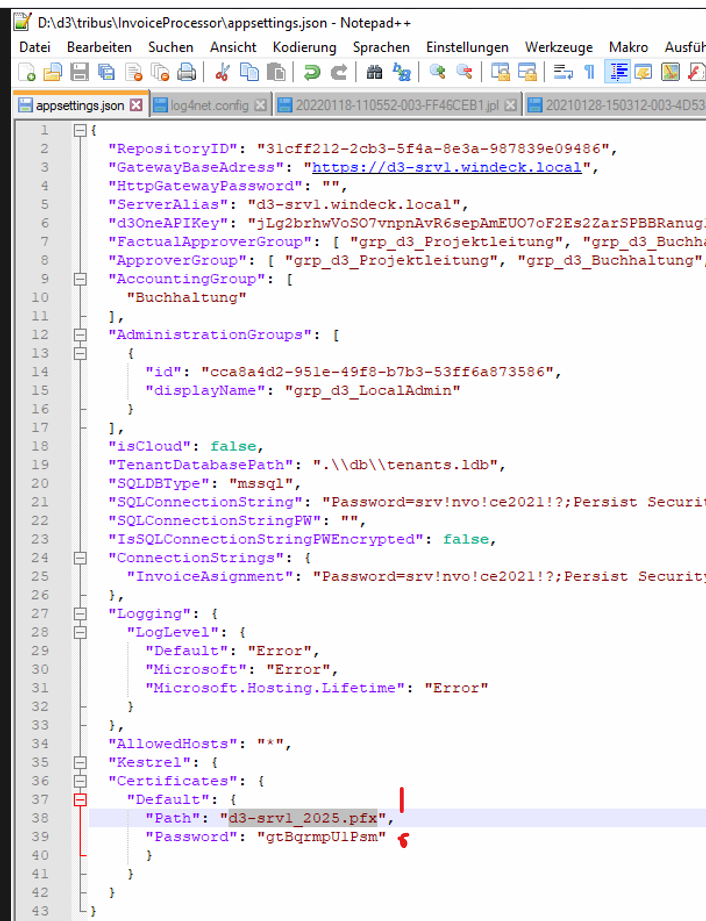
Ebenso die Ablageorte mit dem neuen Zertifikat befüllen:
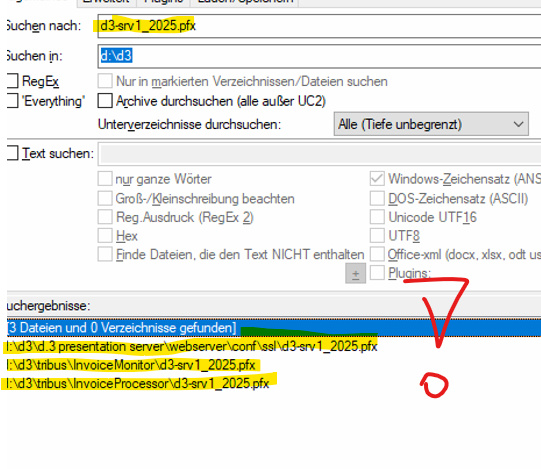
Windows
Ein Office-Dokument (XLS/XLSX/DOC/DOCX usw) ist für die Bearbeitung durch einen andere Benutzer gesperrt
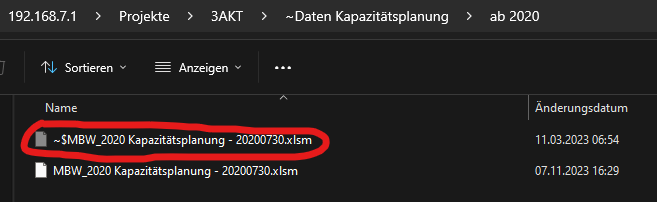
Office-Programme legen beim Öffnen eines Dokumentes eine Art Steuerdatei an. Diese ist versteckt. Existiert eine derartige Steuerdatei beim Öffnen eines Office-Dokumentes, ist dies ein Zeichen für das Programm, dass die Datei gerade in Bearbeitung und somit gesperrt ist.
In einigen Situationen wird die Datei nicht ordentlich durch das Office-Programm entfernt (z.B. wenn der Rechner heruntergefahren wird ohne Das Dokument vorher zu schließen). Die Steuerdatei muss dann manuell entfernt werden.
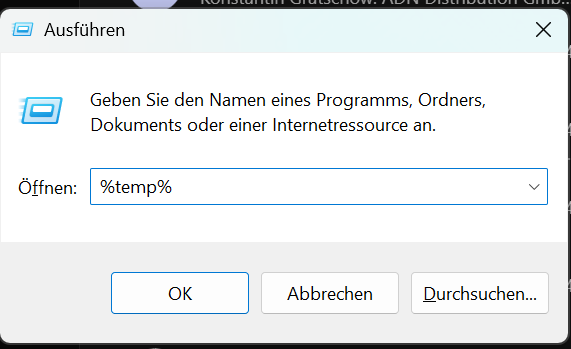
In den meisten Fällen befindet sich die Steuerdatei am selben Ort, wie das Dokument selbst. Es gibt aber auch Fälle, wo sich die Steuerdatei in den lokalen temporären Ordnern befindet.
Screenshots eines Beispiels - das Eingerahmte in rot muss entfernt werden, damit das XLS-Dokument geöffnet werden kann.
Wenn dies nicht hilft über Ausführen den TEMP Ordner öffnen und den Inhalt löschen
Vergrößerung der Recovery-Partition (0x80070643 / 0x80240022)
reagentc /info
Konfigurationsinformationen zur Windows-Wiederherstellungsumgebung (WinRE) und
zur Systemwiederherstellung:
WinRE-Status: Enabled
WinRE-Ort: \\?\GLOBALROOT\device\harddisk0\partition4\Recovery\WindowsRE
Startkonfigurationsdaten-ID: bbad3b66-0192-11ec-bda0-00155d010201
Ort des Wiederherstellungsimages:
Index des Wiederherstellungsimages: 0
Ort des benutzerdefinierten Images:
Index des benutzerdefinierten Images: 0
REAGENTC.EXE: Vorgang erfolgreich.
reagentc /disable
REAGENTC.EXE: Vorgang erfolgreich.
diskpart
Microsoft DiskPart-Version 10.0.20348.1
Copyright (C) Microsoft Corporation.
Auf Computer: WIN-0LRCNHPNNM7
DISKPART> list disk
Datenträger ### Status Größe Frei Dyn GPT
--------------- ------------- ------- ------- --- ---
Datenträger 0 Online 150 GB 1024 KB *
DISKPART> sel disk 0
Datenträger 0 ist jetzt der gewählte Datenträger.
DISKPART> list part
Partition ### Typ Größe Offset
------------- ---------------- ------- -------
Partition 1 System 100 MB 1024 KB
Partition 2 Reserviert 16 MB 101 MB
Partition 3 Primär 149 GB 117 MB
Partition 4 Wiederherstellun 570 MB 149 GB
DISKPART> sel part 3
Partition 3 ist jetzt die gewählte Partition.
DISKPART> shrink desired=250 minimum=250
DiskPart konnte das Volume erfolgreich verkleinern um: 250 MB
DISKPART> sel part 4
Partition 4 ist jetzt die gewählte Partition.
DISKPART> delete partition override
Die gewählte Partition wurde erfolgreich gelöscht.
DISKPART> list disk
Datenträger ### Status Größe Frei Dyn GPT
--------------- ------------- ------- ------- --- ---
* Datenträger 0 Online 150 GB 821 MB *
DISKPART> create partition primary id=de94bba4-06d1-4d40-a16a-bfd50179d6ac
Die angegebene Partition wurde erfolgreich erstellt.
DISKPART> gpt attributes =0x8000000000000001
Die Attribute wurden der ausgewählten GPT-Partition erfolgreich zugewiesen.
DISKPART> format quick fs=ntfs label="Windows RE tools"
100 Prozent bearbeitet
DiskPart hat das Volume erfolgreich formatiert.
DISKPART> list vol
Volume ### Bst Bezeichnung DS Typ Größe Status Info
---------- --- ----------- ----- ---------- ------- --------- --------
Volume 0 C NTFS Partition 149 GB Fehlerfre Startpar
Volume 1 FAT32 Partition 100 MB Fehlerfre System
* Volume 3 Windows RE NTFS Partition 821 MB Fehlerfre Versteck
DISKPART> exit
Datenträgerpartitionierung wird beendet...
reagentc /enable
REAGENTC.EXE: Vorgang erfolgreich.
reagentc /info
Konfigurationsinformationen zur Windows-Wiederherstellungsumgebung (WinRE) und
zur Systemwiederherstellung:
WinRE-Status: Enabled
WinRE-Ort: \\?\GLOBALROOT\device\harddisk0\partition4\Recovery\WindowsRE
Startkonfigurationsdaten-ID: bbad3b68-0192-11ec-bda0-00155d010201
Ort des Wiederherstellungsimages:
Index des Wiederherstellungsimages: 0
Ort des benutzerdefinierten Images:
Index des benutzerdefinierten Images: 0
REAGENTC.EXE: Vorgang erfolgreich.
Einrichtung eines Windows 11 Rechners ohne Nutzung eines Microsoft-Kontos und ohne Netzwerkzwang
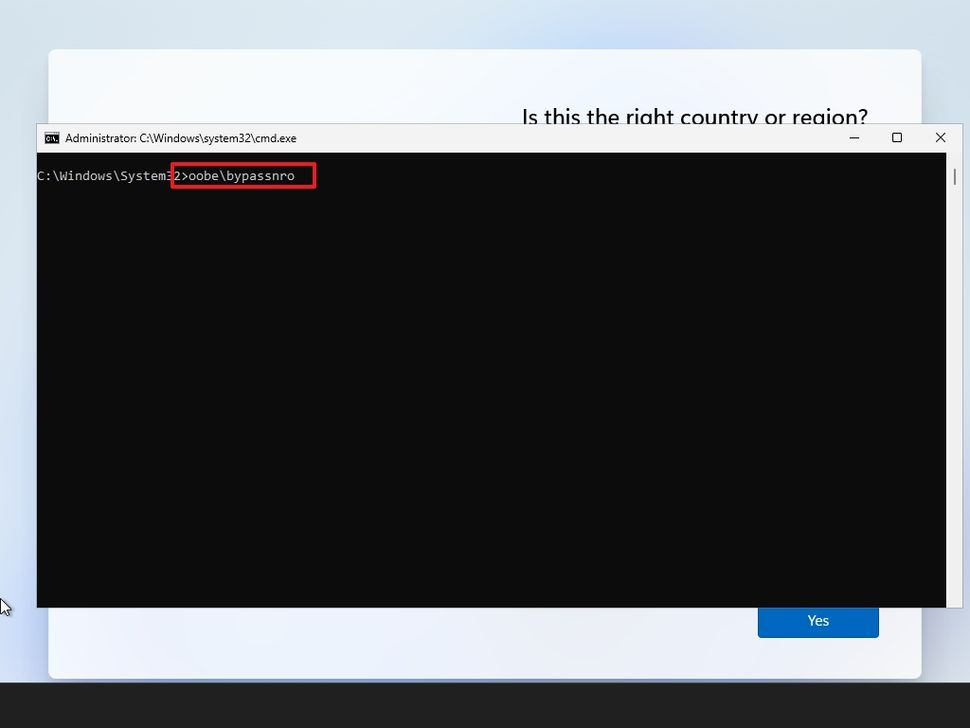
Um Windows 11 auf einem Gerät ohne Microsoft-Konto installieren zu können, sprich um den Netzwerkzwang zu umgehen zu können, können folgende Schritte genutzt werden:
- Im Ersteinrichtungsbildschirm drücke "Shift + F10" bei Notebook ggf. "Shift + Fn + F10". Es öffnet sich ein Command Prompt.
- Tippe folgenden Befehl mit einem abschließenden ENTER ein, um die Voraussetzung / Zwang der Internetverbindung zu deaktivieren: oobe\bypassnro - (Info: es sind keinerlei Leerzeichen im Befehl enthalten)
- der Rechner startet neu
- entferne ggf. Netzwerkkabel und/oder trete keinem WLAN-Netzwerk zum erneuten Zeitpunkt bei.
- Führe das Erst-Setup weiter aus.
Hello PIN Problem 0xd0000225 nach Windows 11 Upgrade 24H2
Wenn (unter anderem) nach einem 24H2 Upgrade von Windows 11 das Hello nicht mehr funktioniert und unter anderem der Fehlercode 0xd0000225 erscheint, kann mit folgendem Befehl in der Konsole / CMD mit erfolgter Windows-Anmeldung des betroffenen Benutzers (AD oder lokales Konto) der Hello-Sicherheitscontainer zurückgesetzt/entfernt werden, sodass eine neue PIN bzw allgemein die Einrichtung / Änderung der Hello-Funktion erfolgen kann.
certutil.exe -deleteHelloContainer
Auf jeder betroffenen Maschine als der betreffende User mit den Windows-Anmeldedaten anmelden (anstelle der PIN), Befehl ausführen und danach abmelden und wieder anmelden. Dann sollte das Setup/Einrichtung von Hello wieder funktionieren.
Microsoft 365
Überblick
Apps
Teams
Loop
HiCAD
Netzwerklizenzen für Clients
Damit der Client die bereitgestellten Netzwerklizenzen für HiCAD vom LICSRV ziehen kann, ist es notwendig per Systemvariable den Server bekanntzugeben.
Damit der HiCAD/HELiOS-Client den richtigen Lizenzserver findet, sollte auf jedem Client, der mit Netz-
werklizenzen arbeitet, eine Umgebungsvariable LSFORCEHOST gesetzt werden. Als Wert bekommt die Varia-
ble den HOSTNAME bzw. die IP-Adresse des Lizenzservers.