# Kein Zugriff auf d3 / SSL-Zertifikat abgelaufen

### Fehlermeldungen

Bei Zugriff auf [https://d3-srv1.windeck.local](https://d3-srv1.windeck.local) erscheint ein Fehler.

[![image.png](https://bookstack.windeck.de/uploads/images/gallery/2025-01/scaled-1680-/Sz9image.png)](https://bookstack.windeck.de/uploads/images/gallery/2025-01/Sz9image.png)
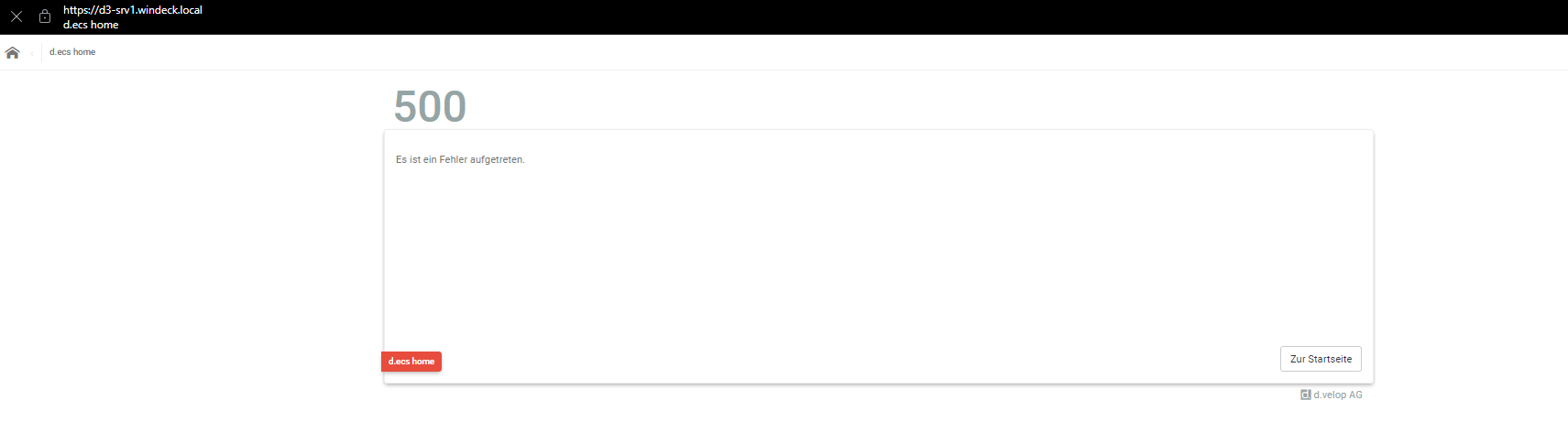
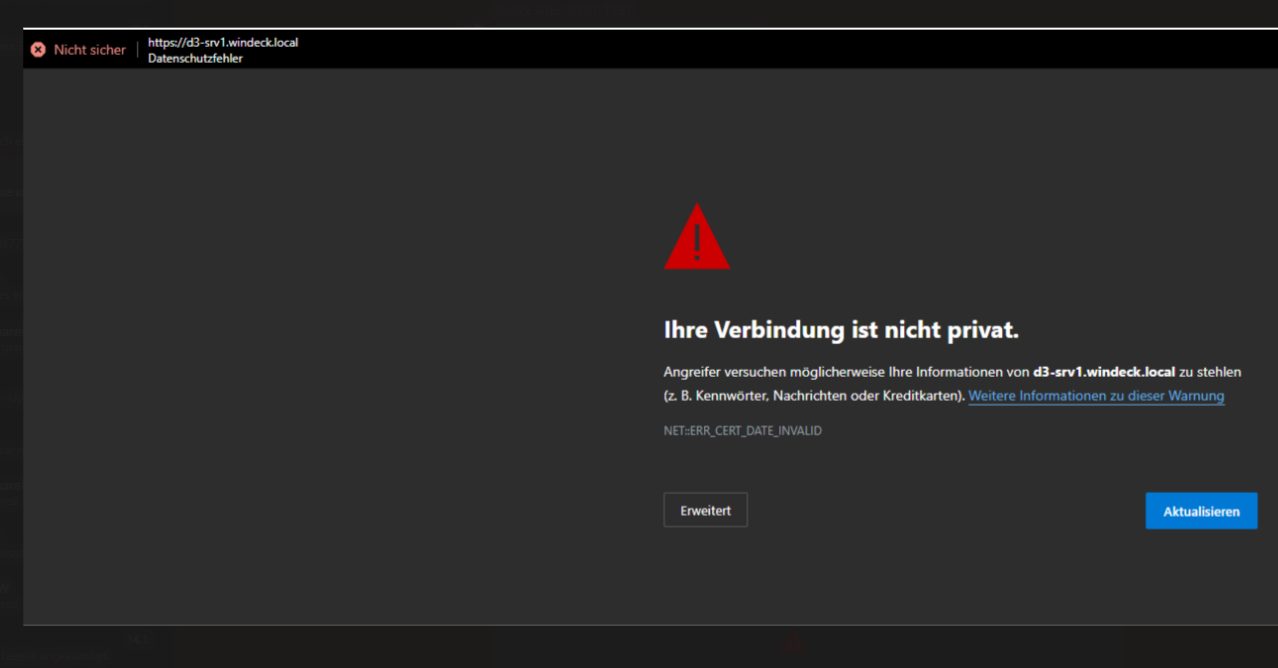
Unter anderem erscheint ein SSL-Zertifikatsfehler

[![image.png](https://bookstack.windeck.de/uploads/images/gallery/2025-01/scaled-1680-/LSKimage.png)](https://bookstack.windeck.de/uploads/images/gallery/2025-01/LSKimage.png)
### Ursache

Ursache ist ein abgelaufenes Serverzertifikat auf dem [D3-SRV1](https://bookstack.windeck.de/books/it-dokumentation-win/page/d3-srv1 "d3-SRV1"). Entweder muss rechtzeitig vor Ablauf des Zertifikats eine Erneuerung stattfinden (1) ODER es muss ein neues Zertifikat erstellt (2) werden.

[![image.png](https://bookstack.windeck.de/uploads/images/gallery/2025-01/scaled-1680-/FO5image.png)](https://bookstack.windeck.de/uploads/images/gallery/2025-01/FO5image.png)
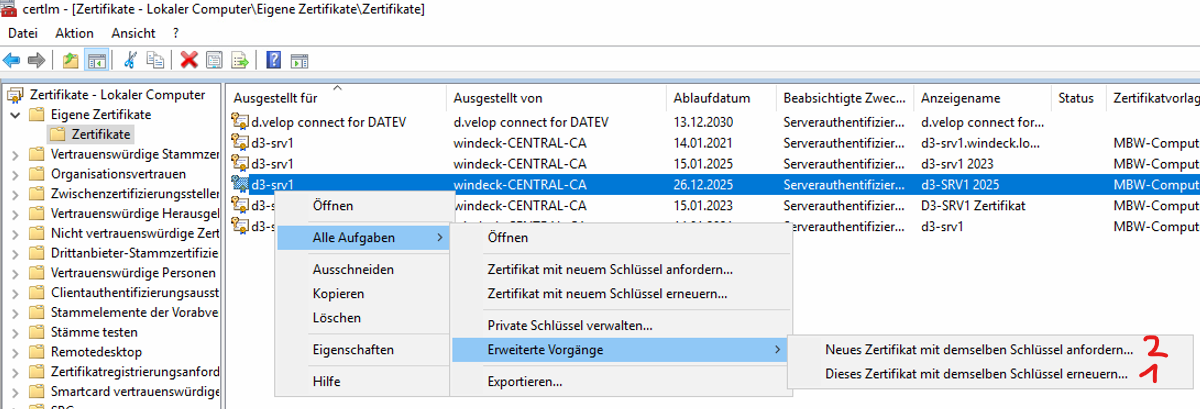
Hier wird lediglich grob auf die Erstellung eingegangen und wie dies im System dann eingebunden werden muss. Bei Erneuerung ist der Ablauf ähnlich, lediglich kann hier ein anderer Zeitraum gewählt werden UND die DNS Einträge sind bereits vorhanden und es braucht nur einen eindeutigen namen.

#### Zertifikat neu erstellen

[![image.png](https://bookstack.windeck.de/uploads/images/gallery/2025-01/scaled-1680-/RGPimage.png)](https://bookstack.windeck.de/uploads/images/gallery/2025-01/RGPimage.png)
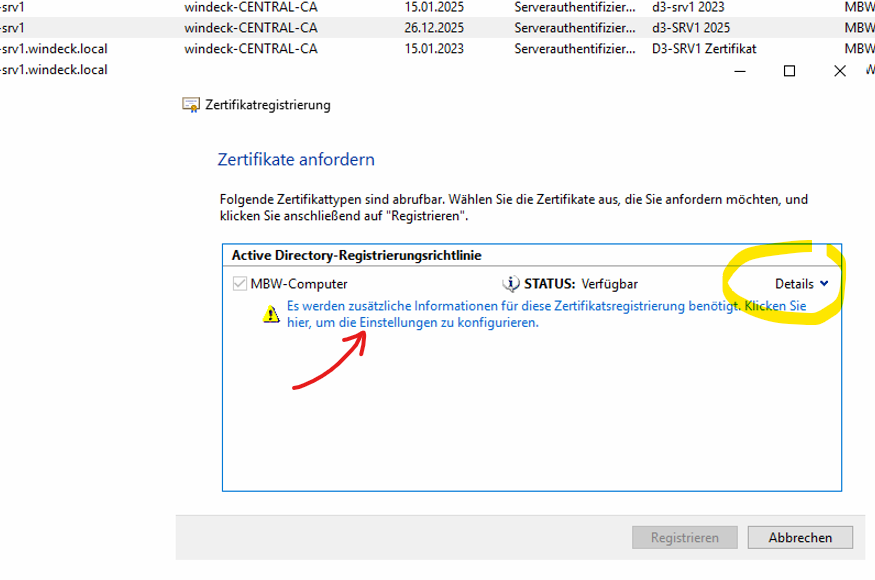
Auf Details klicken und ausklappen und danach die zusätzlichen Informationen hinzufügen mit Klick auf den Bereich auf den der Pfeil zeigt.

[![image.png](https://bookstack.windeck.de/uploads/images/gallery/2025-01/scaled-1680-/ixiimage.png)](https://bookstack.windeck.de/uploads/images/gallery/2025-01/ixiimage.png)
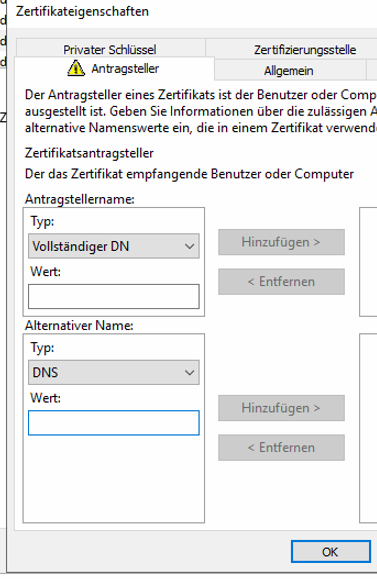
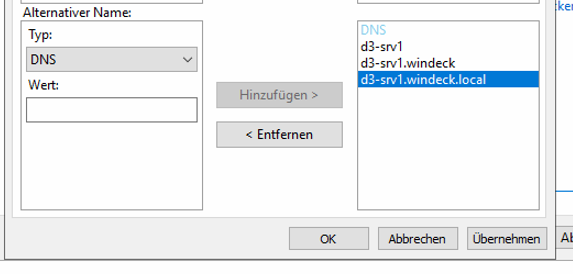
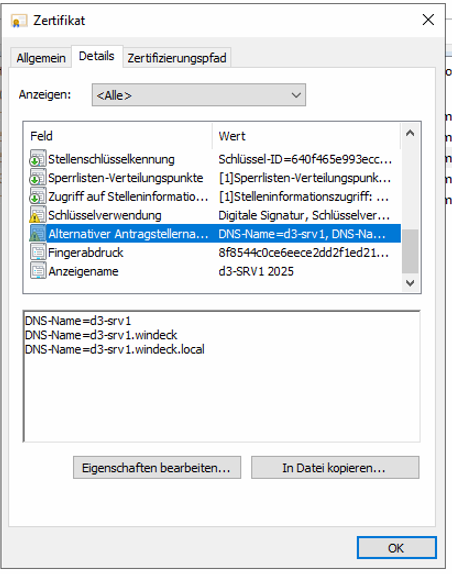
Unter "Alternativer Name" den Typ DNS wählen und jeweils folgende Bezeichnungen einzeln angeben, sodass das danach folgende Bild sich zeigt:

- d3-srv1
- d3-srv1.windeck
- d3-srv1.windeck.local

[![image.png](https://bookstack.windeck.de/uploads/images/gallery/2025-01/scaled-1680-/kMqimage.png)](https://bookstack.windeck.de/uploads/images/gallery/2025-01/kMqimage.png)
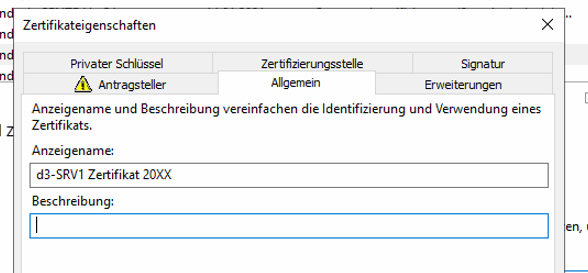
Unter "Allgemein" einen passenden eindeutigen Bezeichner wählen

[![image.png](https://bookstack.windeck.de/uploads/images/gallery/2025-01/scaled-1680-/Ienimage.png)](https://bookstack.windeck.de/uploads/images/gallery/2025-01/Ienimage.png)
Mit OK bestätigen und Registrierung abschließen.

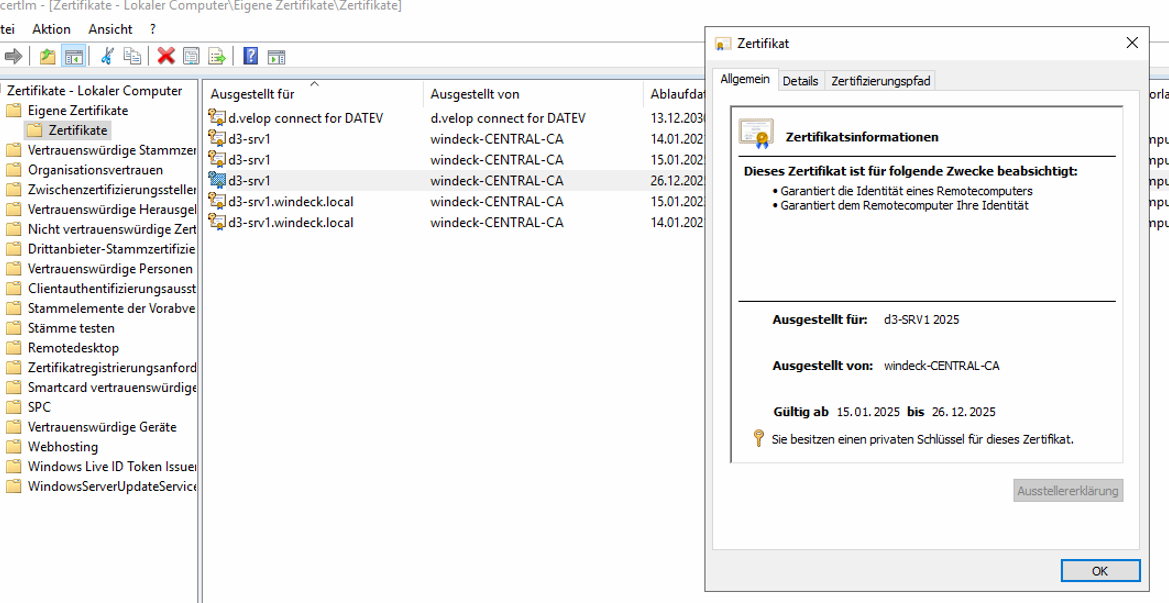
Danach ist zu prüfen, ob das Zertifikat erzeugt wurde und korrekte Daten beinhaltet:

[![image.png](https://bookstack.windeck.de/uploads/images/gallery/2025-01/scaled-1680-/Pi7image.png)](https://bookstack.windeck.de/uploads/images/gallery/2025-01/Pi7image.png)
[![image.png](https://bookstack.windeck.de/uploads/images/gallery/2025-01/scaled-1680-/csNimage.png)](https://bookstack.windeck.de/uploads/images/gallery/2025-01/csNimage.png)
Den Rest gemäß d3-Wiki umsetzen (siehe [Wie und wo muss ich Zertifikate im d.3-System austauschen?](https://kb.d-velop.de/s/article/000001780?language=de))

<div class="slds-col slds-grid slds-has-flexi-truncate has-tooltip full long-text forcePageBlockItem forcePageBlockItemView" data-aura-class="forcePageBlockItem forcePageBlockItemView" data-aura-rendered-by="115:156;a" data-target-selection-name="sfdc:RecordField.Knowledge__kav.Content__c" id="bkmrk-angenommen%2C-sie-m%C3%BCss"><div class="slds-form-element slds-form-element_readonly slds-grow slds-hint-parent override--slds-form-element" data-aura-rendered-by="116:156;a"><div class="slds-rich-text-editor__output uiOutputRichText forceOutputRichText selfServiceOutputRichTextWithSmartLinks" data-aura-class="uiOutputRichText forceOutputRichText selfServiceOutputRichTextWithSmartLinks" data-aura-rendered-by="112:156;a" dir="ltr">Angenommen, Sie müssen für Ihr d.3-System das Zertifikat austauschen. Der Austausch des Zertifikats ist für folgende Anwendungen notwendig: - Internet Information Server (IIS)
- d.ecs http gateway
- d.3 presentation server

</div></div></div><div class="slds-col slds-grid slds-has-flexi-truncate has-tooltip full long-text forcePageBlockItem forcePageBlockItemView" data-aura-class="forcePageBlockItem forcePageBlockItemView" data-aura-rendered-by="139:156;a" data-target-selection-name="sfdc:RecordField.Knowledge__kav.Requirements__c" id="bkmrk-wichtige-voraussetzu"><div class="slds-form-element slds-form-element_readonly slds-grow slds-hint-parent override--slds-form-element" data-aura-rendered-by="140:156;a"><span class="test-id__field-label" data-aura-rendered-by="142:156;a">Wichtige Voraussetzungen</span></div><div class="slds-form-element slds-form-element_readonly slds-grow slds-hint-parent override--slds-form-element" data-aura-rendered-by="140:156;a">  
</div><div class="slds-form-element slds-form-element_readonly slds-grow slds-hint-parent override--slds-form-element" data-aura-rendered-by="140:156;a">Sie haben separat ein Webserverzertifikat erstellt und das Zertifikat inklusive des privaten Schlüssels in eine pfx-Datei oder eine p12-Datei exportiert. <div class="slds-rich-text-editor__output uiOutputRichText forceOutputRichText selfServiceOutputRichTextWithSmartLinks" data-aura-class="uiOutputRichText forceOutputRichText selfServiceOutputRichTextWithSmartLinks" data-aura-rendered-by="136:156;a" dir="ltr">- Die pfx-Datei oder die p12-Datei enthält die vollständige Zertifikatskette.
- Alle Clientanwendungen und Client-PCs müssen dem Zertifikat vertrauen.

</div></div></div><div class="slds-col slds-grid slds-has-flexi-truncate has-tooltip full long-text forcePageBlockItem forcePageBlockItemView" data-aura-class="forcePageBlockItem forcePageBlockItemView" data-aura-rendered-by="163:156;a" data-target-selection-name="sfdc:RecordField.Knowledge__kav.Resolution__c" id="bkmrk-l%C3%B6sung-internet-info"><div class="slds-form-element slds-form-element_readonly slds-grow slds-hint-parent override--slds-form-element" data-aura-rendered-by="164:156;a"><span class="test-id__field-label" data-aura-rendered-by="166:156;a">Lösung</span></div><div class="slds-form-element slds-form-element_readonly slds-grow slds-hint-parent override--slds-form-element" data-aura-rendered-by="164:156;a">  
</div><div class="slds-form-element slds-form-element_readonly slds-grow slds-hint-parent override--slds-form-element" data-aura-rendered-by="164:156;a">Internet **Information Server (IIS):**<div class="slds-rich-text-editor__output uiOutputRichText forceOutputRichText selfServiceOutputRichTextWithSmartLinks" data-aura-class="uiOutputRichText forceOutputRichText selfServiceOutputRichTextWithSmartLinks" data-aura-rendered-by="160:156;a" dir="ltr">1. Starten Sie auf dem d.3one-Server **Internetinformationsdienste (IIS)-Manager.**
2. Wählen Sie unter **Verbindungen** Ihren Server aus und öffnen Sie **Serverzertifikate**.
3. Klicken Sie unter **Aktionen** auf **Importieren**.
4. Importieren Sie das von Ihnen erstellte Zertifikat.
5. Nachdem Sie das Zertifikat installiert haben, wählen Sie **Verbindungen &gt; Ihr Server &gt; Sites &gt; d.3one** aus.
6. Öffnen Sie **Aktionen &gt; Site bearbeiten &gt; Bindungen**. Sie sehen die Sitebindungen.
7. Bearbeiten Sie die Bindung für d.3one (Typ: https, Port: 3401).
8. Wählen Sie unter **SSL-Zertifikat** das in Schritt 3 importierte Zertifikat aus. Speichern Sie Ihre Einstellung mit **OK**.
9. Nachdem Sie das Zertifikat neu gebunden haben, wählen Sie unter **Verbindungen** Ihren Server aus
10. Klicken Sie auf **Aktionen &gt; Server verwalten &gt; Neu starten**.

  
**d.ecs http gateway:**1. Öffnen Sie d.ecs http gateway admin ([http://localhost:4280/httpgateway/ui/](http://localhost:4280/httpgateway/ui/)) auf dem d.ecs http gateway-Server.
2. Öffnen Sie **Certificate**.
3. Wählen Sie das Zertifikat mit **Browse** aus und klicken Sie auf **Upload**.
4. Geben Sie das Passwort für das Zertifikat ein. Bei unverschlüsselten Zertifikaten klicken Sie auf **Certificate without password**.
5. Führen Sie den Import mit **Ok** aus.

  
**d.3 presentation server:**1. Rufen Sie d.3 presentation server admin (HTTP) ([https://localhost:8448/httpgateway/ui](https://localhost:8448/httpgateway/ui)) auf dem d.3 presentation server-Server auf.
2. Öffnen Sie **Zertifikatskonfiguration**.
3. Wählen Sie die Kontextaktion **Bestehendes Zertifikat importieren** aus.
4. Wählen Sie mit **Datei auswählen** das Zertifikat aus.
5. Geben Sie unter **Passwort** das Zertifikatpasswort ein.
6. Klicken Sie auf **Importieren**.

</div></div></div><p class="callout warning">Speziell der d.3 presentation Server ist wichtig für das capture Batch. Leider ist bis zum aktuellen Zeitpunkt der Benutzer d3\_wfl nicht bekannt, mit dem sic h am Admin-Portal angemeldet werden muss.</p>

Hier muss händisch das Zertifikat zerlegt werden (pfx &gt; crt und key) und in

> D:\\d3\\d.3 presentation server\\webserver\\conf\\ssl

abgelegt werden. Die bestehende server.crt und server.key ist sicherheitshalber vorher umzubenennen. Die Dateien werden dann wie folgt erzeugt:

<p class="callout info">..\\..\\bin\\openssl.exe pkcs12 -in d3-srv1\_2025.pfx -clcerts -nokeys -out server.crt</p>

sowie

<p class="callout info">..\\..\\bin\\openssl.exe pkcs12 -in d3-srv1\_2025.pfx -nocerts -out server.key</p>

Arbeitspfad auf dem d3-SRV1: D:\\d3\\d.3 presentation server\\webserver\\conf\\ssl

Als Passwort ist die Phrase aus der cert-pass.txt zu nehmen (oder PW-Manager)

### Zusatz - Invoice Monitor

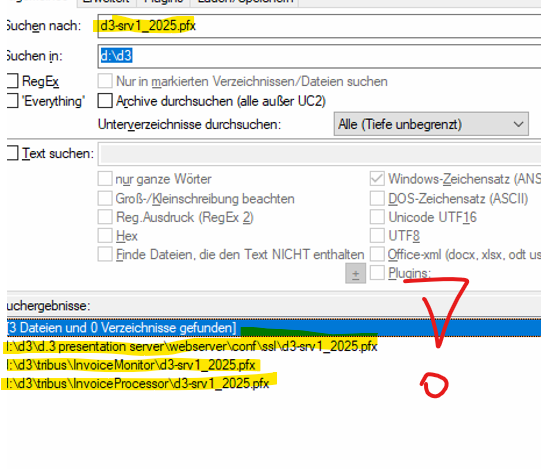
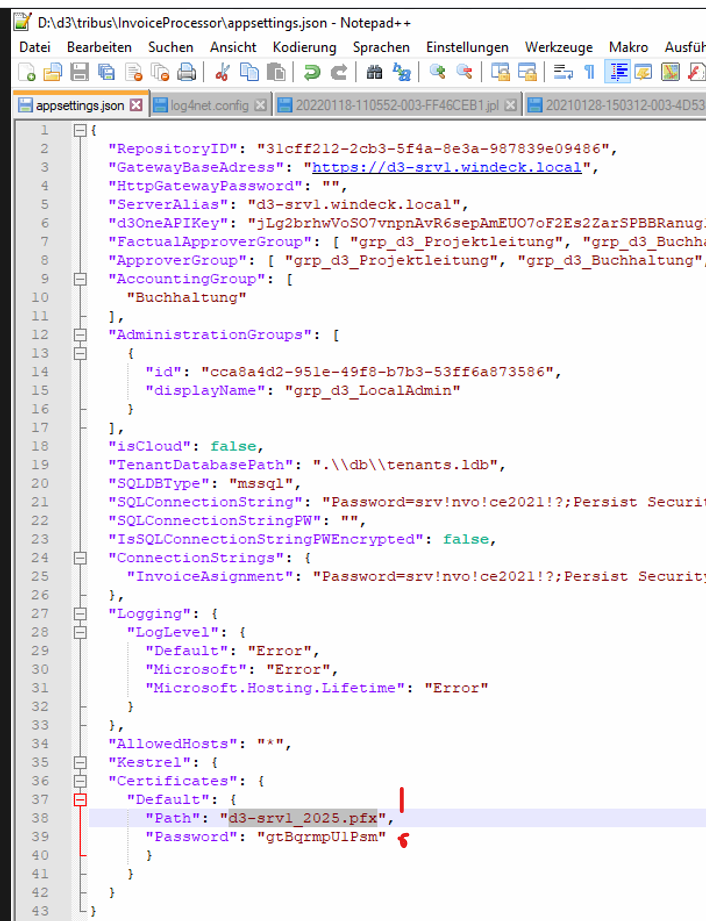
In der Konfiguration steht der Dateiname der pfx-Datei. Dies müsste geändert werden auf den neuen Namen + Passwort des Zertifikats (ggf dasselbe nutzen).

d:\\d3\\tribus\\InvoiceProcessor\\appsettings.json

[![image.png](https://bookstack.windeck.de/uploads/images/gallery/2025-01/scaled-1680-/XUIimage.png)](https://bookstack.windeck.de/uploads/images/gallery/2025-01/XUIimage.png)
Ebenso die Ablageorte mit dem neuen Zertifikat befüllen:

[![image.png](https://bookstack.windeck.de/uploads/images/gallery/2025-01/scaled-1680-/r6pimage.png)](https://bookstack.windeck.de/uploads/images/gallery/2025-01/r6pimage.png)